Nextal vous permet de personnaliser les notifications par e-mail que vous recevez. Vous pouvez ainsi contrôler précisément quelles alertes vous souhaitez recevoir et lesquelles vous préférez désactiver.
💡 Ce que vous allez apprendre
- ✓ Comment accéder aux paramètres de notifications
- ✓ Les différentes options de notifications disponibles
- ✓ Comment activer ou désactiver une notification
Accéder aux paramètres de notifications
Étape 1 : Accédez à votre profil
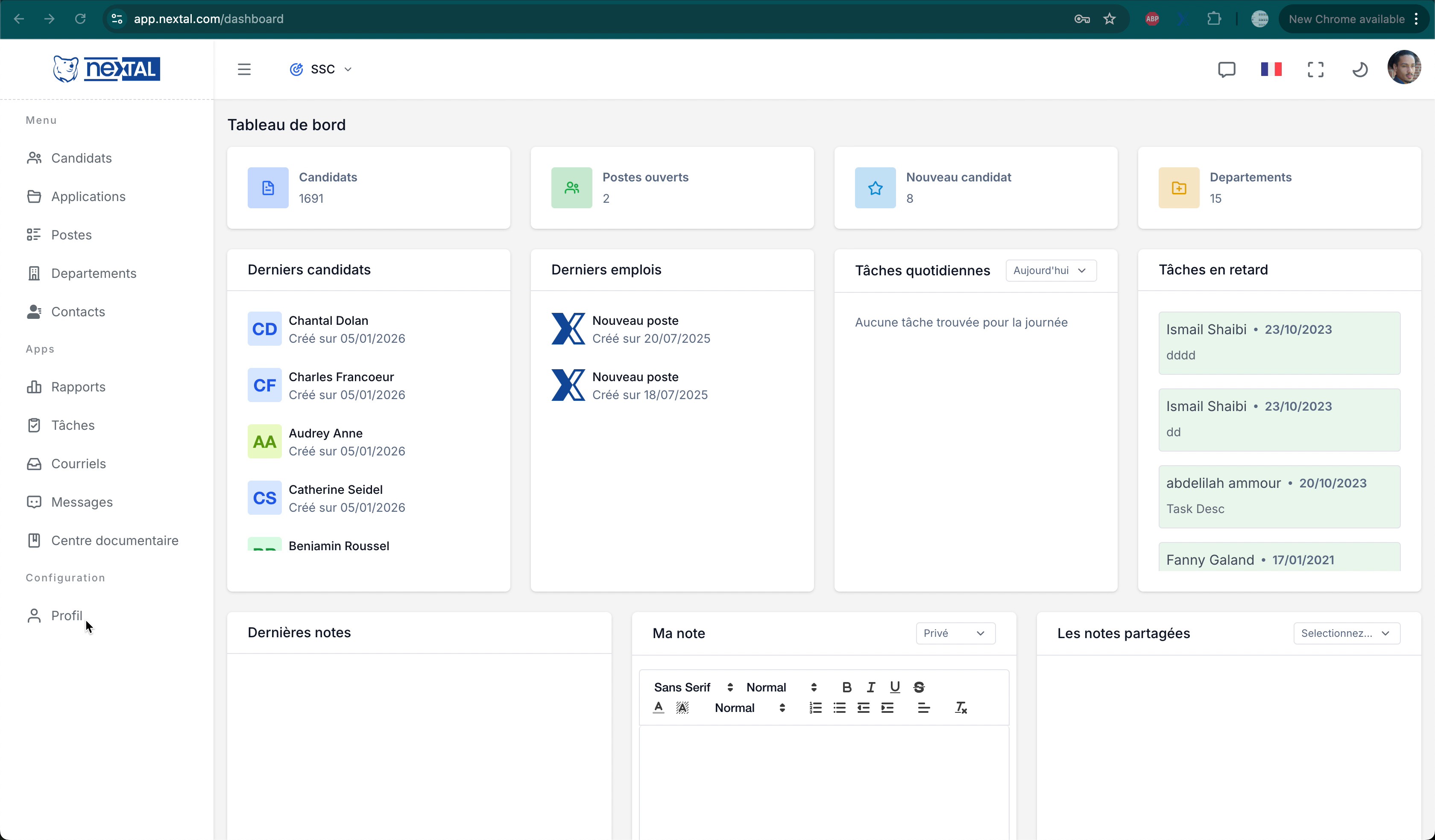
Connectez-vous à votre compte Nextal. Dans le menu latéral gauche, sous la section Configuration, cliquez sur Profil.
Étape 2 : Ouvrez l'onglet Notifications
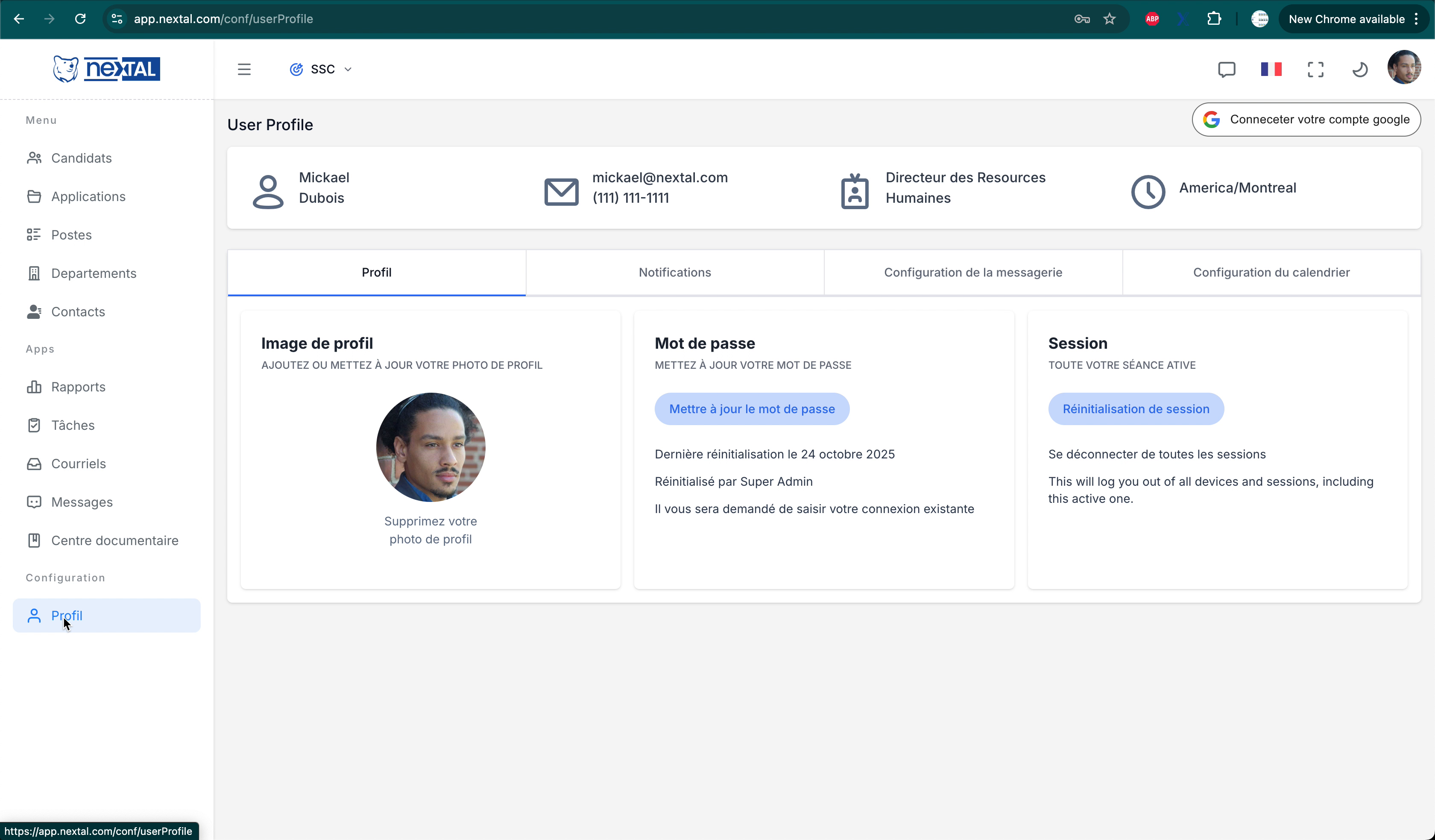
Sur la page User Profile, vous verrez plusieurs onglets en haut de la page. Cliquez sur l'onglet Notifications.
Options de notifications disponibles
L'onglet Notifications vous présente la section Configuration de l'automatisation des e-mails. Cette section vous permet de configurer la manière dont le système doit vous aider.
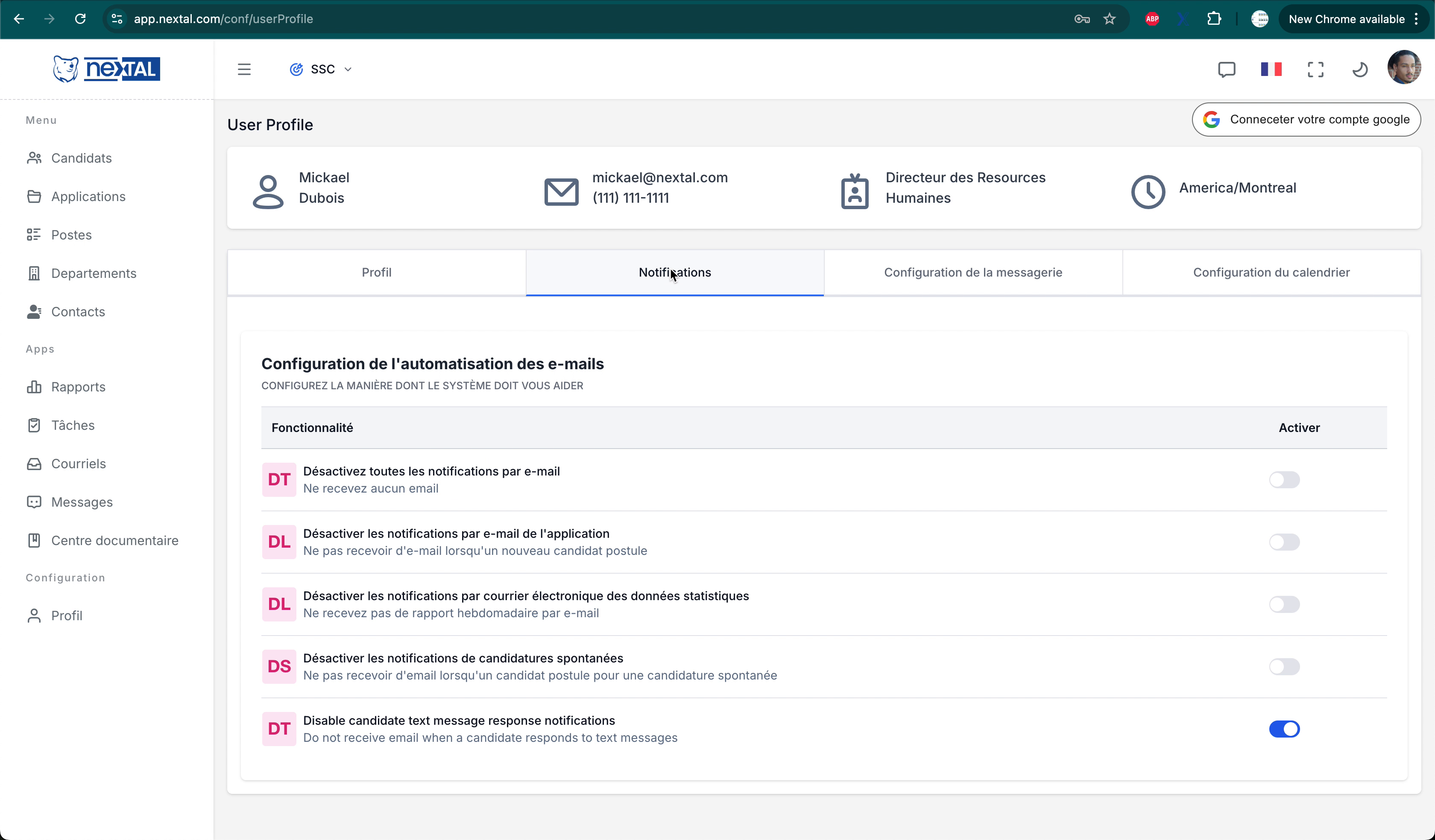
Voici les différentes options disponibles :
1. Désactiver toutes les notifications par e-mail
Activez cette option pour ne recevoir aucun e-mail de Nextal. Cette option désactive globalement toutes les notifications.
⚠️ Attention : En activant cette option, vous ne recevrez plus aucune notification, y compris les alertes importantes concernant les nouvelles candidatures.
2. Désactiver les notifications par e-mail de l'application
Ne pas recevoir d'e-mail lorsqu'un nouveau candidat postule à l'un de vos postes ouverts.
3. Désactiver les notifications par courrier électronique des données statistiques
Ne plus recevoir le rapport hebdomadaire par e-mail contenant vos statistiques de recrutement.
4. Désactiver les notifications de candidatures spontanées
Ne pas recevoir d'e-mail lorsqu'un candidat soumet une candidature spontanée.
5. Désactiver les notifications de réponses aux messages texte
Ne pas recevoir d'e-mail lorsqu'un candidat répond à un message texte (SMS) que vous lui avez envoyé.
Comment activer ou désactiver une notification
Pour modifier une option de notification :
- Repérez l'option que vous souhaitez modifier dans la liste
- Cliquez sur le bouton bascule (toggle) situé à droite de l'option
- Le changement est enregistré automatiquement
✅ Astuce : Lorsque le bouton bascule est en position bleue (activée), la notification correspondante est désactivée — vous ne recevrez pas ces e-mails. Lorsqu'il est en position grise, vous continuerez à recevoir ces notifications.
💡 Conseil pratique
🏖️ Vacances ? Si vous souhaitez désactiver temporairement toutes les notifications (par exemple, pendant vos vacances), utilisez l'option « Désactiver toutes les notifications par e-mail » plutôt que de désactiver chaque option individuellement. N'oubliez pas de la réactiver à votre retour !
Questions fréquentes
Les modifications sont-elles immédiates ?
Oui, les changements sont appliqués instantanément. Vous n'avez pas besoin de sauvegarder ou de confirmer.
Puis-je réactiver les notifications à tout moment ?
Oui, vous pouvez modifier vos préférences de notifications à tout moment en revenant sur cette page.
Ces paramètres affectent-ils les autres utilisateurs ?
Non, ces paramètres sont personnels et n'affectent que votre propre compte.
Besoin d'aide ?
Si vous rencontrez des difficultés ou avez des questions sur la gestion des notifications, n'hésitez pas à contacter notre équipe support. Nous sommes là pour vous aider !
L'équipe Nextal