Nextal vous permet de synchroniser vos courriels et votre calendrier Microsoft 365 pour centraliser vos communications avec les candidats et permettre la prise de rendez-vous automatique. Ce guide vous explique comment autoriser Nextal à accéder à votre messagerie et à votre calendrier.
⚠️ Important : Avant de pouvoir synchroniser vos courriels et votre calendrier, un administrateur Microsoft 365 de votre organisation doit d'abord autoriser l'intégration Nextal. Consultez l'article Configurer l'intégration Office 365 pour plus de détails.
Ce que vous allez apprendre
- Comment vous connecter à Nextal avec votre compte Microsoft 365
- Comment configurer la synchronisation de vos courriels
- Comment configurer la synchronisation de votre calendrier
- Comment définir vos disponibilités pour la prise de rendez-vous
Prérequis
Avant de commencer, assurez-vous d'avoir :
- Un compte Nextal actif
- Un compte Microsoft 365 (Office 365) avec accès à Outlook
- Les identifiants de connexion de votre compte Microsoft
Étape 1 : Se connecter à Nextal avec Microsoft 365
La première étape consiste à vous connecter à Nextal en utilisant votre compte Microsoft 365. Cette authentification unique (SSO) permettra à Nextal d'accéder à vos services Microsoft de manière sécurisée.
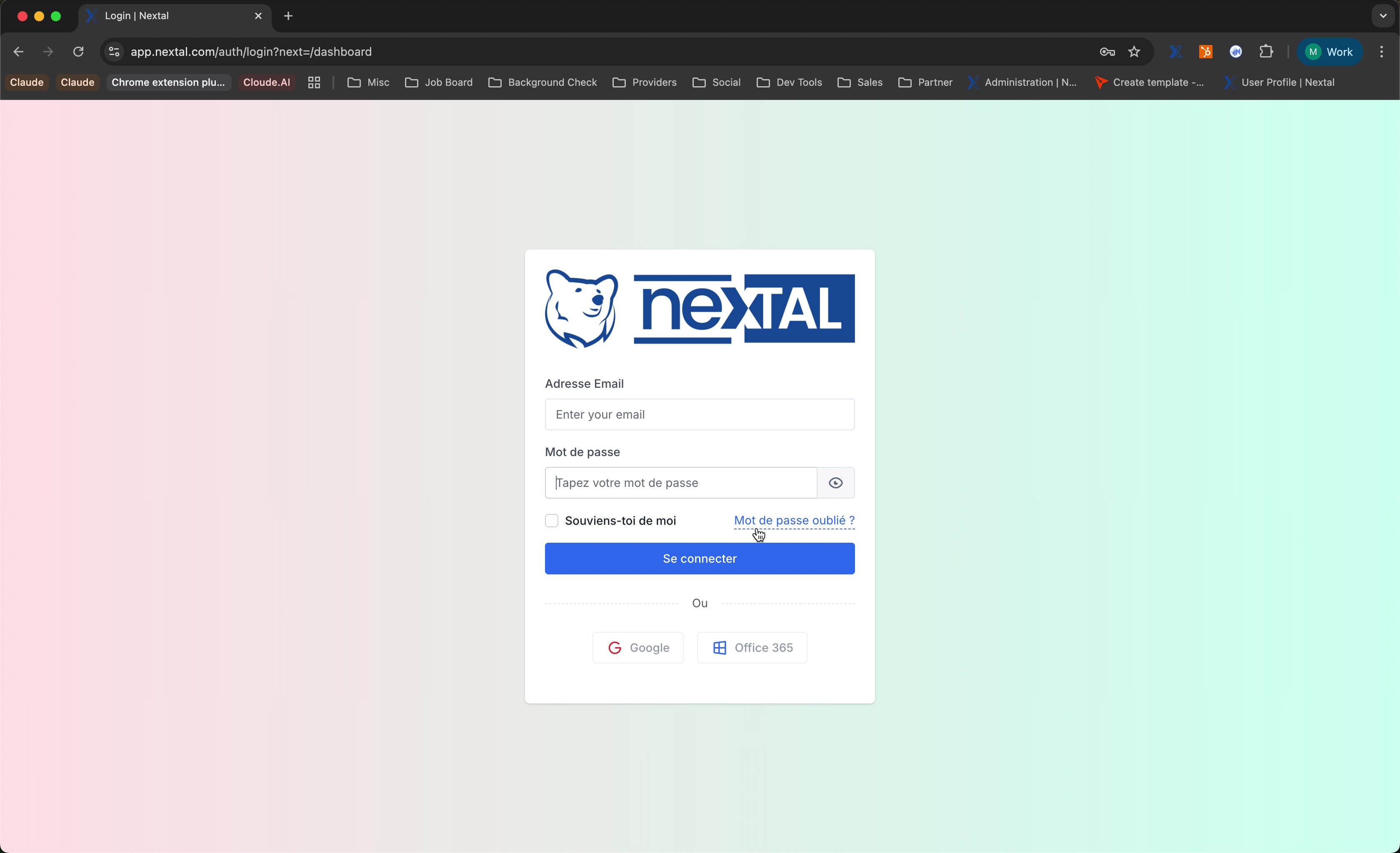
1. Accédez à la page de connexion de Nextal à l'adresse app.nextal.com
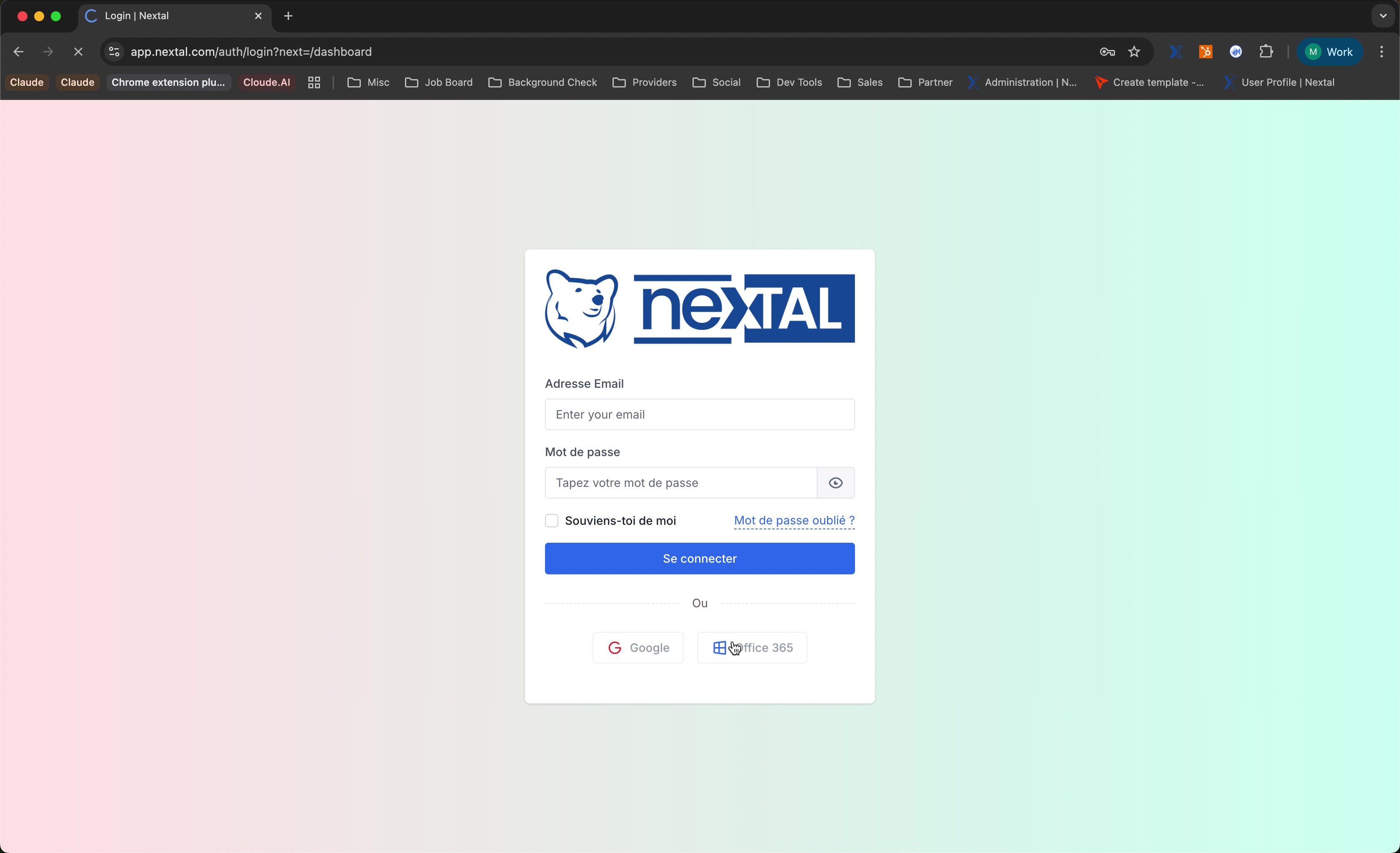
2. Cliquez sur le bouton Office 365 situé en bas du formulaire de connexion.
3. Une fenêtre Microsoft s'ouvre. Sélectionnez votre compte Microsoft 365 dans la liste, ou cliquez sur Use another account pour entrer une adresse différente.
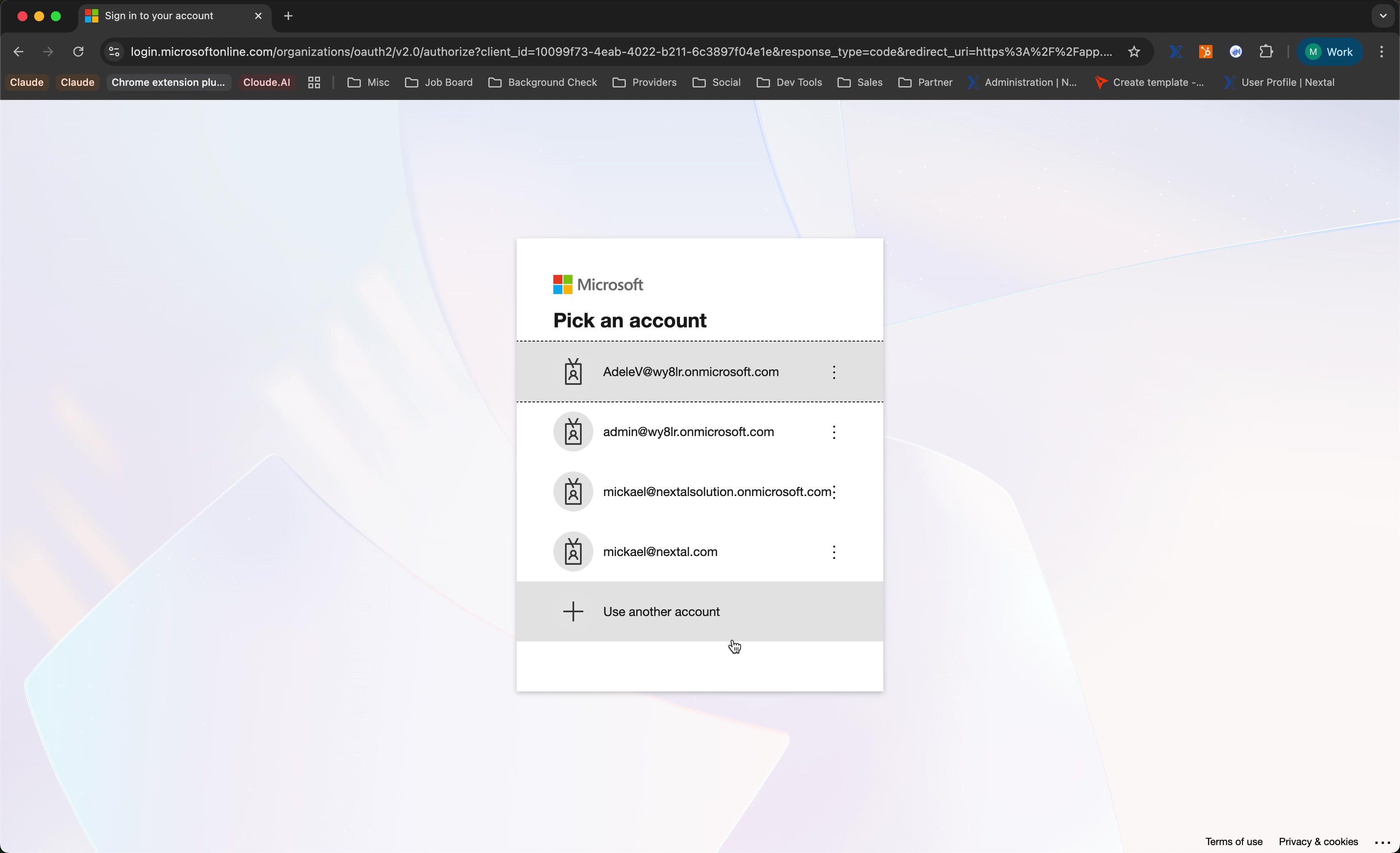
4. Entrez votre mot de passe Microsoft et cliquez sur Sign in.
💡 Bon à savoir : Lors de la première connexion, Microsoft peut vous demander d'autoriser Nextal à accéder à certaines informations de votre compte. Ces autorisations sont nécessaires pour la synchronisation des courriels et du calendrier.
Étape 2 : Accéder aux paramètres de synchronisation
Une fois connecté, vous devez accéder à votre profil utilisateur pour configurer les options de synchronisation.
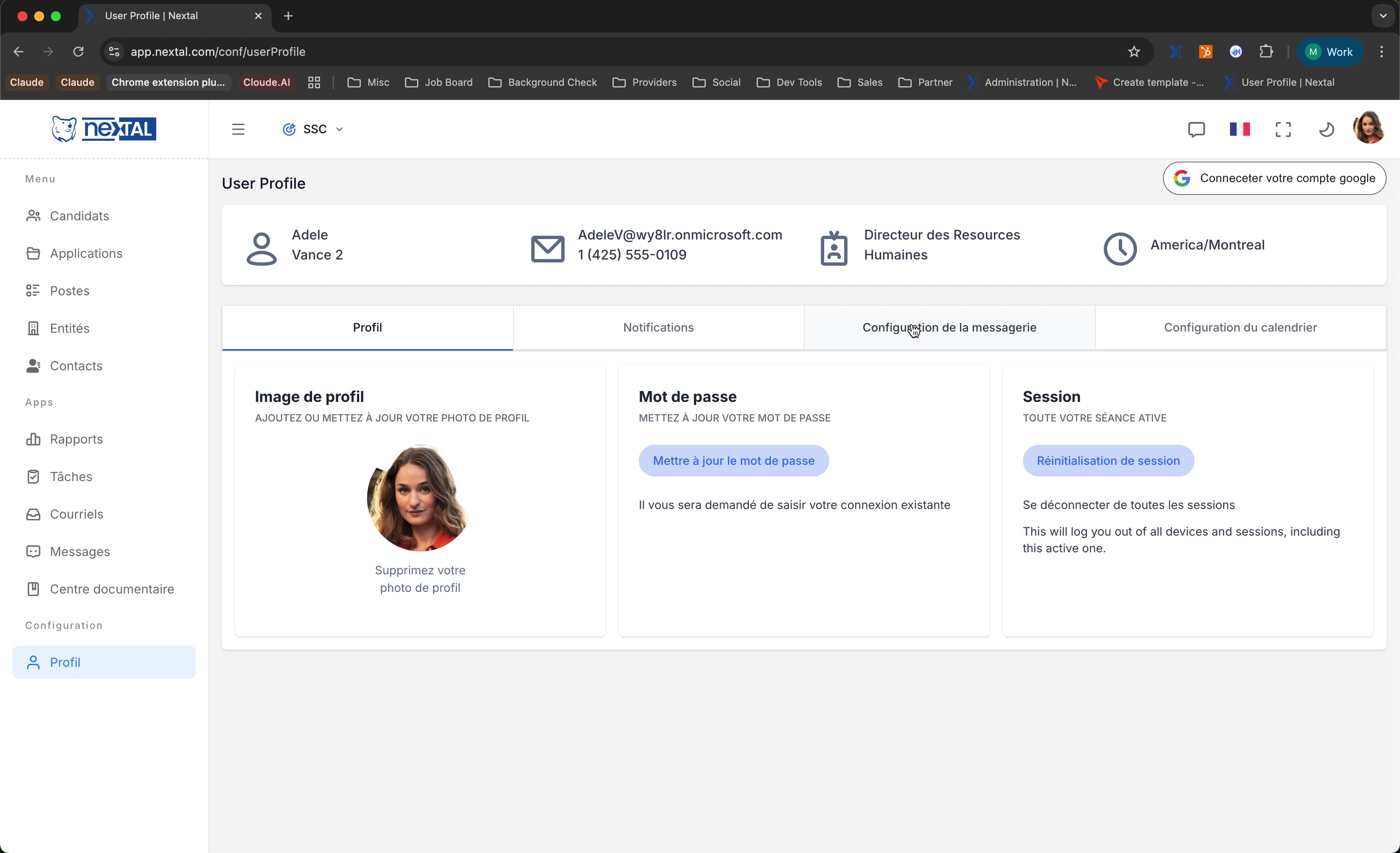
1. Dans le menu de gauche, cliquez sur Profil sous la section Configuration.
2. Vous arrivez sur la page User Profile qui contient plusieurs onglets de configuration.
Les onglets disponibles sont :
- Profil : Informations personnelles et photo de profil
- Notifications : Paramètres de notification
- Configuration de la messagerie : Synchronisation des courriels
- Configuration du calendrier : Synchronisation du calendrier et disponibilités
Étape 3 : Configurer la synchronisation des courriels
La synchronisation des courriels permet à Nextal de lire vos échanges avec les candidats directement dans la plateforme.
1. Cliquez sur l'onglet Configuration de la messagerie.
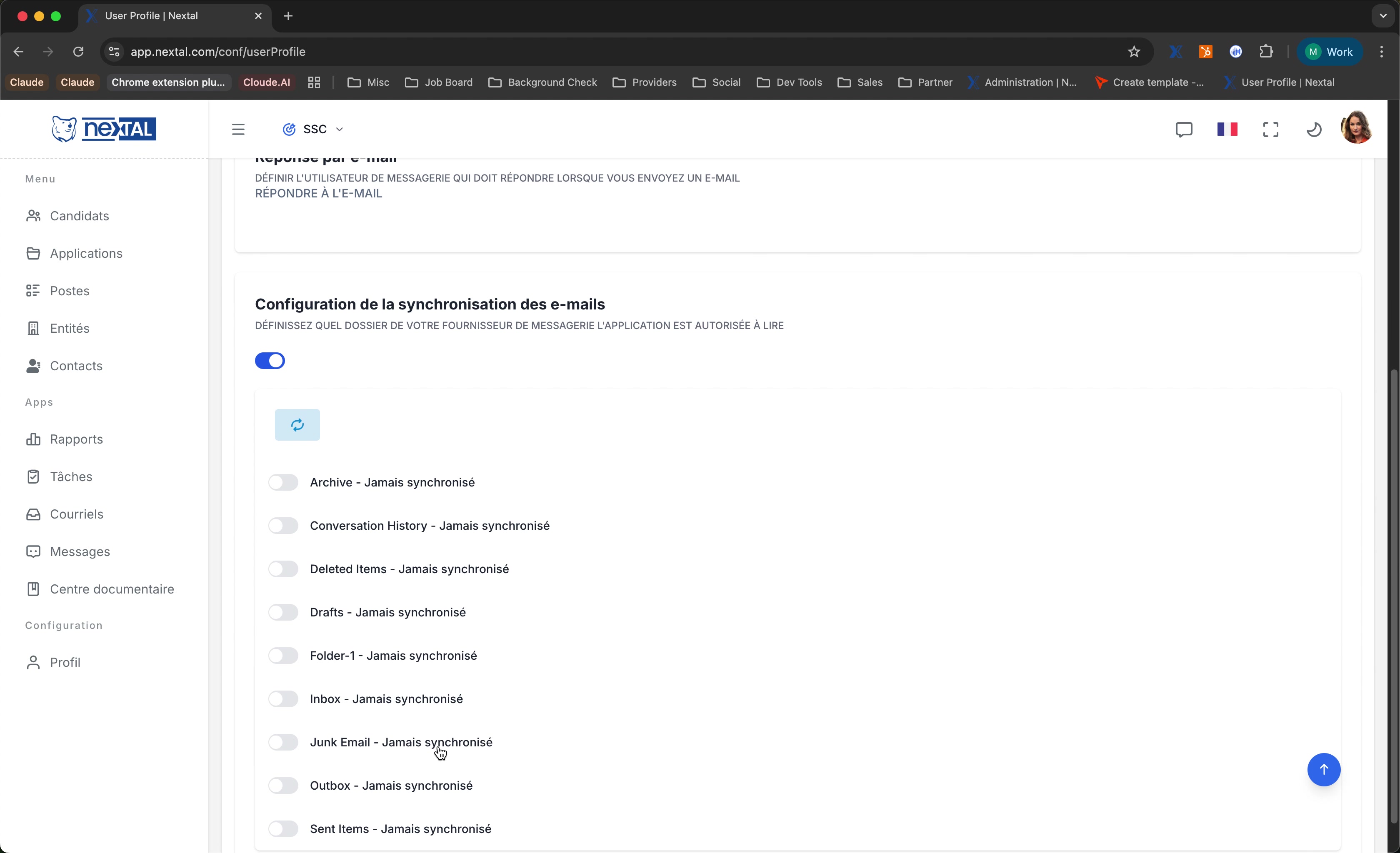
2. Vous verrez la section Configuration de la synchronisation des e-mails avec un interrupteur pour activer ou désactiver la fonctionnalité.
3. Activez l'interrupteur principal (en bleu) pour autoriser Nextal à accéder à votre messagerie.
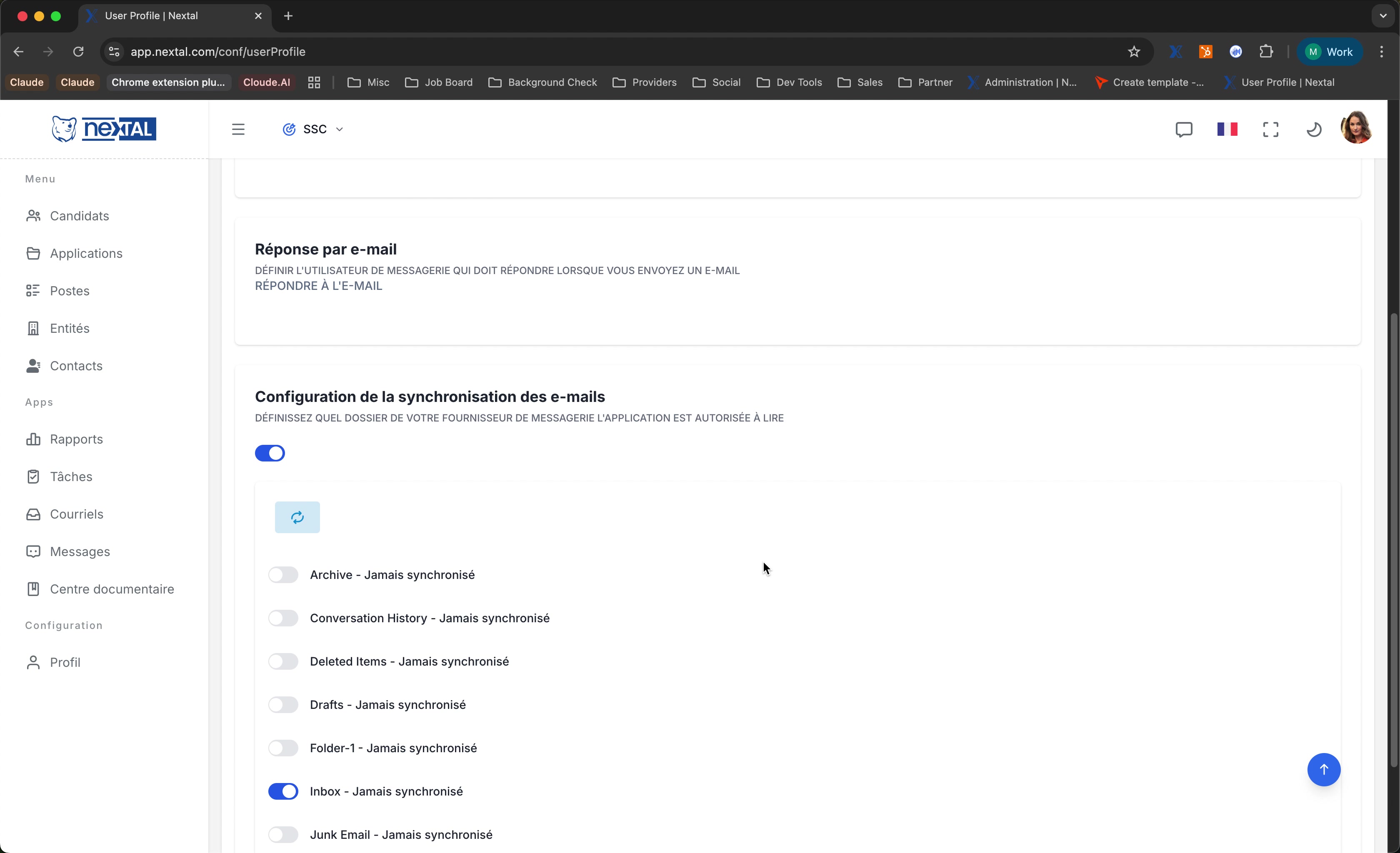
4. Une liste de vos dossiers de messagerie apparaît. Sélectionnez les dossiers que vous souhaitez synchroniser en activant leurs interrupteurs respectifs :
- Inbox : Boîte de réception (recommandé)
- Sent Items : Éléments envoyés
- Archive : Archives
- Drafts : Brouillons
- Autres dossiers personnalisés
⚠️ Attention : Nous recommandons de synchroniser au minimum le dossier Inbox (Boîte de réception) pour que Nextal puisse centraliser vos échanges avec les candidats.
Étape 4 : Configurer la synchronisation du calendrier
La synchronisation du calendrier permet aux candidats de réserver des rendez-vous directement dans votre agenda selon vos disponibilités.
1. Cliquez sur l'onglet Configuration du calendrier.
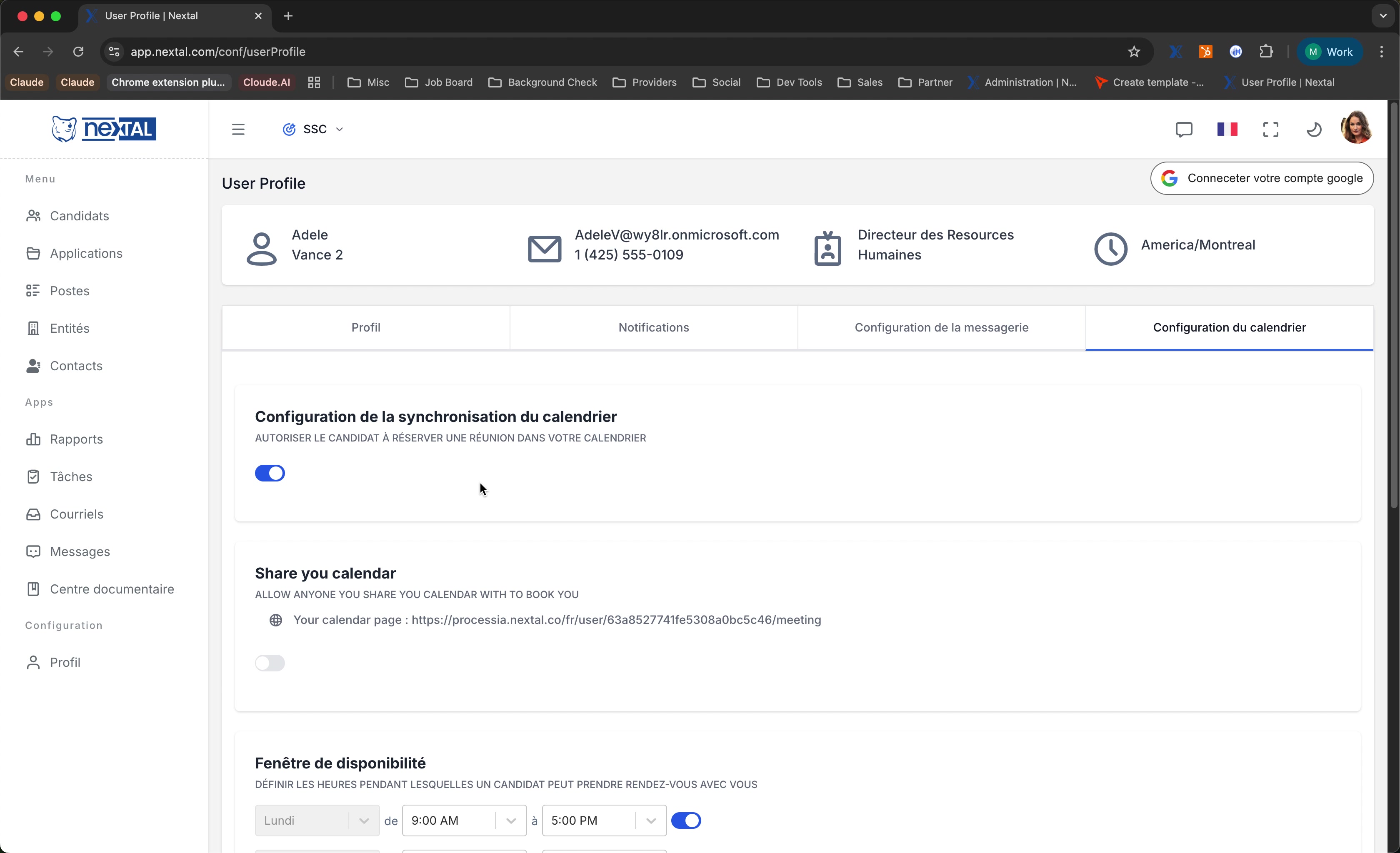
2. Vous verrez la section Configuration de la synchronisation du calendrier.
3. Activez l'interrupteur pour autoriser les candidats à réserver des réunions dans votre calendrier.
4. Vous pouvez partager votre page de calendrier via l'URL affichée sous Share your calendar. Cette URL permet aux candidats d'accéder à vos disponibilités et de réserver un créneau.
Définir vos disponibilités
5. Dans la section Fenêtre de disponibilité, configurez vos heures de travail pour chaque jour de la semaine :
- Activez ou désactivez chaque jour selon vos disponibilités
- Définissez l'heure de début et l'heure de fin pour chaque journée
- Les jours désactivés (interrupteur gris) ne seront pas proposés aux candidats
Configurer la plage de calendrier
6. Dans la section Configuration de la plage de calendrier, définissez deux paramètres importants :
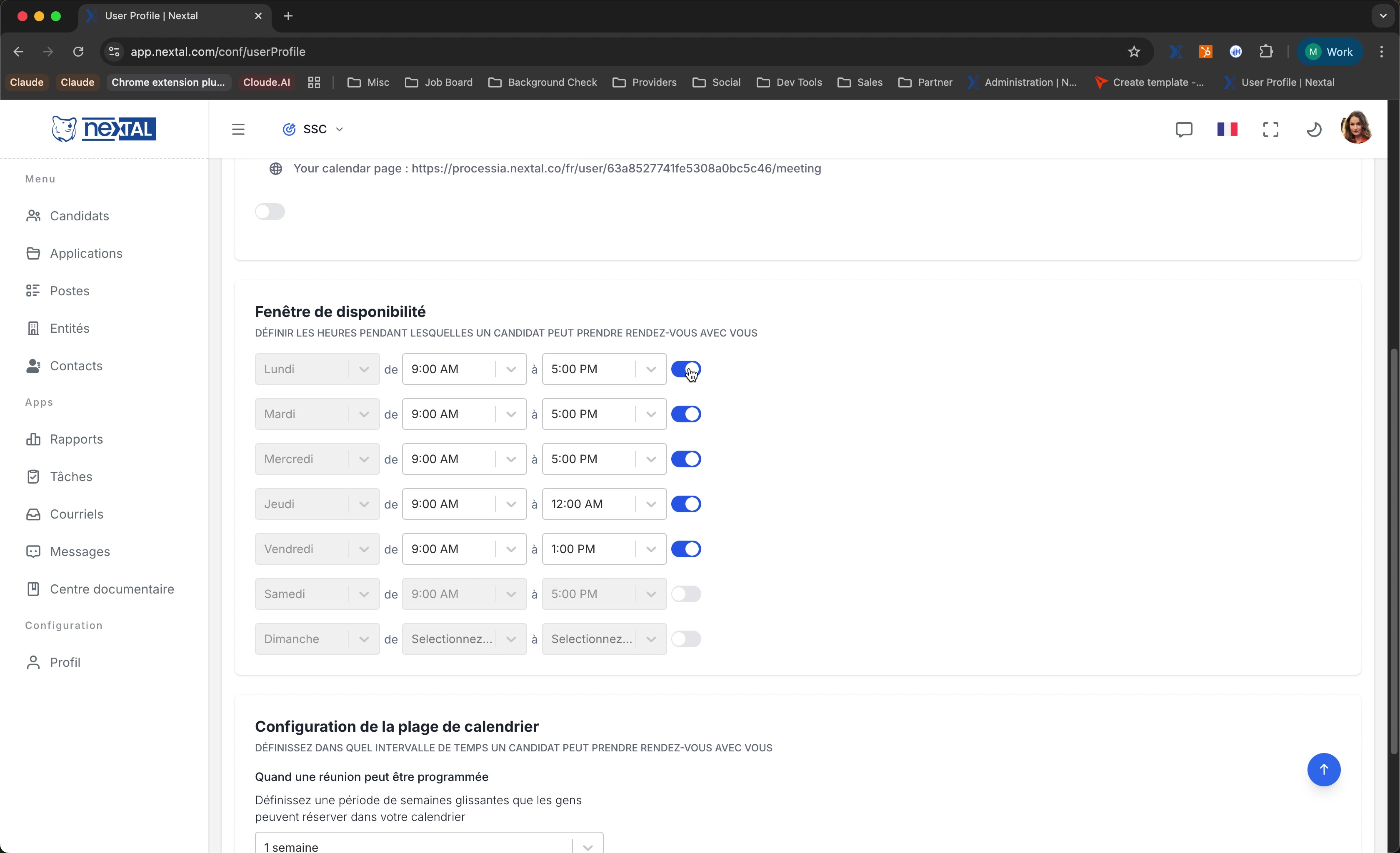
Quand une réunion peut être programmée : Définissez la période pendant laquelle les candidats peuvent réserver un rendez-vous. Options disponibles :
- 1 semaine
- 2 semaines
- 3 semaines
- 4 semaines
Délai minimum de préavis : Définissez le délai minimum avant qu'une réunion puisse être réservée. Cela vous laisse le temps de vous préparer. Options disponibles :
- 30 minutes
- 1 heure
- 2 heures
- 3 heures
- 4 heures
- 6 heures
- 24 heures
- 48 heures
✅ C'est fait ! Vos courriels et votre calendrier sont maintenant synchronisés avec Nextal. Les modifications sont enregistrées automatiquement.
Résumé
Vous avez maintenant configuré la synchronisation de vos courriels et de votre calendrier avec Nextal. Cette configuration vous permet de :
- Centraliser tous vos échanges avec les candidats dans Nextal
- Permettre aux candidats de réserver des rendez-vous selon vos disponibilités
- Synchroniser automatiquement les rendez-vous avec votre calendrier Microsoft
Besoin d'aide ?
Si vous rencontrez des difficultés lors de la configuration, n'hésitez pas à contacter notre équipe de support à support@nextal.com.