L'extension Chrome Nextal LinkedIn Profile Scraper vous permet d'importer les profils LinkedIn directement dans votre plateforme Nextal. Vous avez maintenant deux méthodes pour le faire : le nouveau bouton overlay ultra-rapide, ou via le panneau latéral de l'extension.
💡 Ce que vous allez apprendre
- ✓ Méthode 1 : Importer un candidat en un clic avec le bouton overlay
- ✓ Méthode 2 : Importer via le panneau latéral de l'extension
- ✓ Gérer les candidats déjà existants (détection de doublons)
- ✓ Ajouter des commentaires, assigner à un poste et ajouter des étiquettes
Prérequis
Avant de commencer, assurez-vous d'avoir :
- Un compte Nextal actif
- Google Chrome installé sur votre ordinateur
- L'extension Nextal LinkedIn Profile Scraper installée depuis le Chrome Web Store
Méthode 1 : Le bouton Overlay (Recommandé)
💡 Nouveau ! Cette méthode est la plus rapide. Un simple clic suffit pour importer un profil LinkedIn.
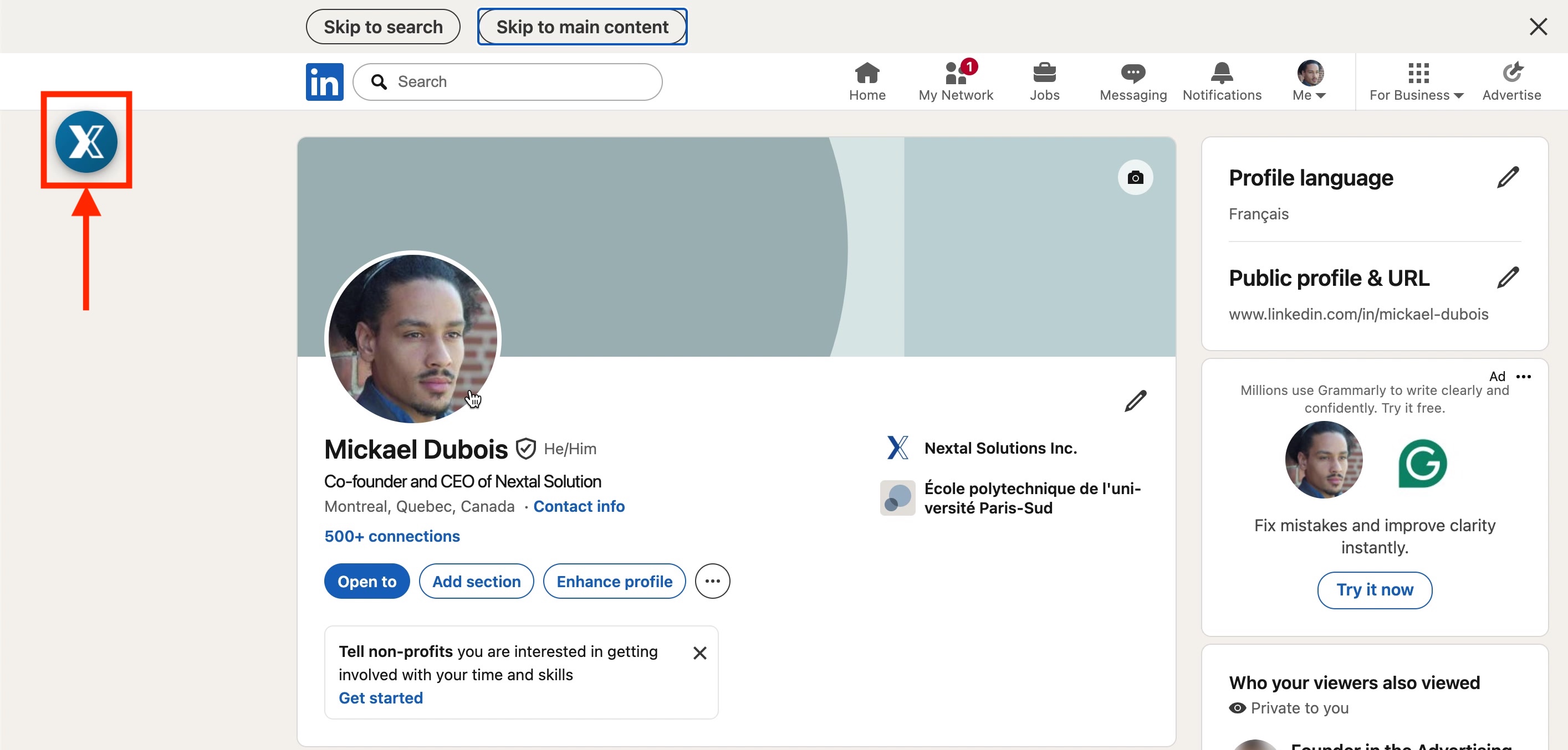
Étape 1 : Repérez le bouton Nextal
Lorsque vous visitez un profil LinkedIn, vous verrez automatiquement le bouton Nextal (logo X bleu) apparaître sur le côté gauche de la page. Ce bouton flottant est toujours visible et accessible.
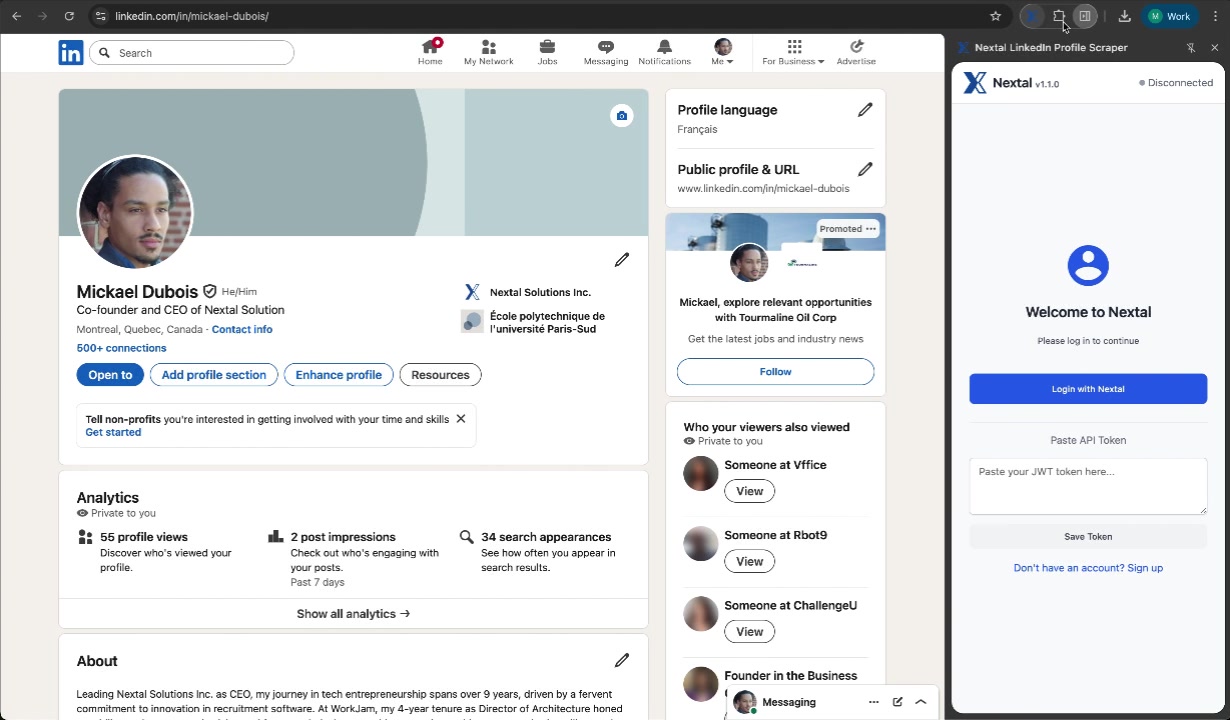
Étape 2 : Cliquez pour importer
Cliquez simplement sur le bouton Nextal. L'extension s'ouvre automatiquement et commence immédiatement à lire et extraire les informations du profil.
Étape 3 : Connectez-vous (première utilisation)
Si c'est votre première connexion, cliquez sur "Login with Nextal" et entrez vos identifiants.
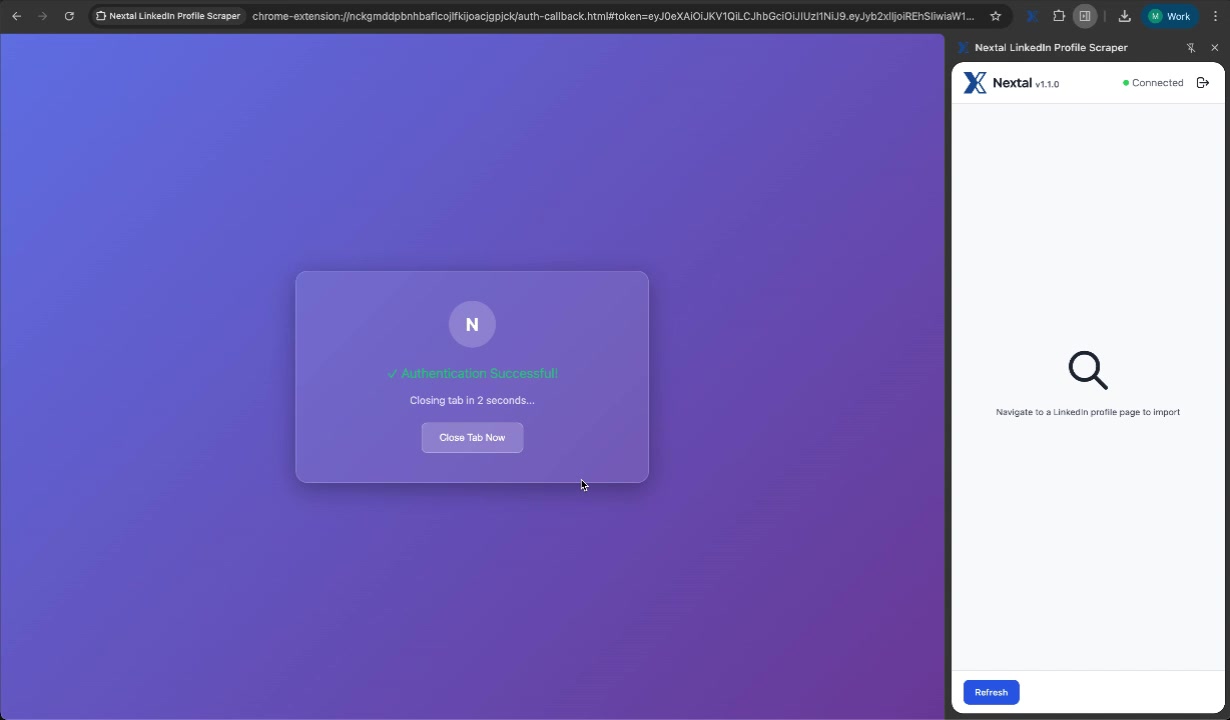
Étape 4 : Authentification confirmée
Après connexion, vous verrez le message "Authentication Successful!". L'extension est maintenant prête à utiliser.
Étape 5 : Enrichissez l'import
Une fois le profil importé, vous pouvez directement depuis l'extension :
- Ajouter un commentaire : Notez vos premières impressions sur le candidat
- Assigner à un poste : Recherchez et sélectionnez un poste ouvert
- Assigner à des étiqettes : Recherchez et sélectionnez une etiquette existante ou créez-en une nouvelle
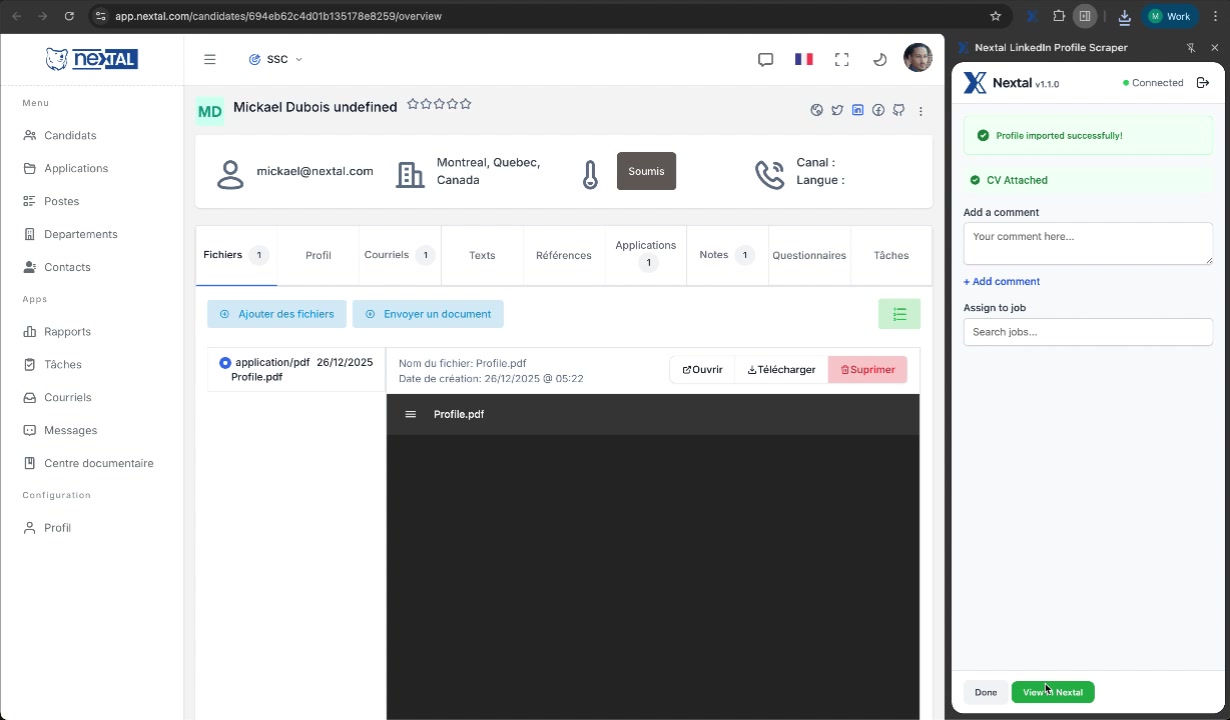
Étape 6 : Import réussi !
Vous pouvez alors :
- Cliquer sur "Done" pour fermer et continuer votre navigation
- Cliquer sur "View in Nextal" pour ouvrir directement la fiche du candidat
✅ C'est fait ! le profil LinkedIn est importé dans Nextal avec toutes ses informations et son CV.
📋 Méthode 2 : Via le panneau latéral
Cette méthode vous offre plus d'options, notamment la possibilité d'ajouter un commentaire et d'assigner directement le candidat à un poste lors de l'import.
Étape 1 : Ouvrez l'extension
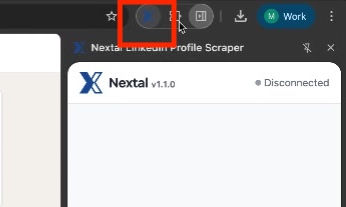
Sur un profil LinkedIn, cliquez sur l'icône de l'extension Nextal dans la barre d'outils Chrome (en haut à droite). Le panneau latéral s'ouvre.
Étape 2 : Connectez-vous (première utilisation)
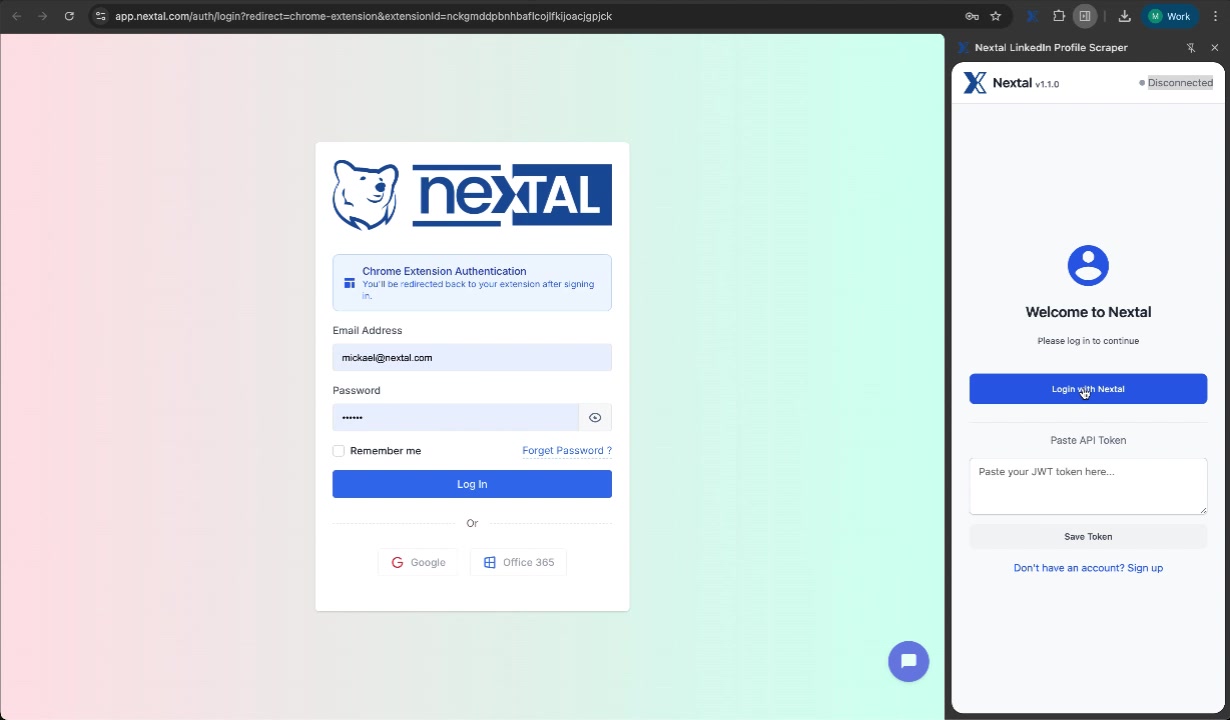
Si c'est votre première connexion, cliquez sur "Login with Nextal" et entrez vos identifiants.
Étape 3 : Authentification confirmée
Après connexion, vous verrez le message "Authentication Successful!". L'extension est maintenant prête à utiliser.
Étape 4 : Enrichissez l'import
Une fois le profil importé, vous pouvez directement depuis l'extension :
- Ajouter un commentaire : Notez vos premières impressions sur le candidat
- Assigner à un poste : Recherchez et sélectionnez un poste ouvert
- Assigner à des étiqettes : Recherchez et sélectionnez une etiquette existante ou créez-en une nouvelle
Étape : Import réussi !
Vous pouvez alors :
- Cliquer sur "Done" pour fermer et continuer votre navigation
- Cliquer sur "View in Nextal" pour ouvrir directement la fiche du candidat
✅ C'est fait ! le profil LinkedIn est importé dans Nextal avec toutes ses informations et son CV.
Gestion des doublons
Si le candidat existe déjà dans votre base Nextal, l'extension vous le signale et vous propose trois options :
- View in Nextal : Voir la fiche existante du candidat
- Keep Existing : Conserver les informations actuelles sans modification
- Overwrite : Remplacer par les nouvelles informations LinkedIn
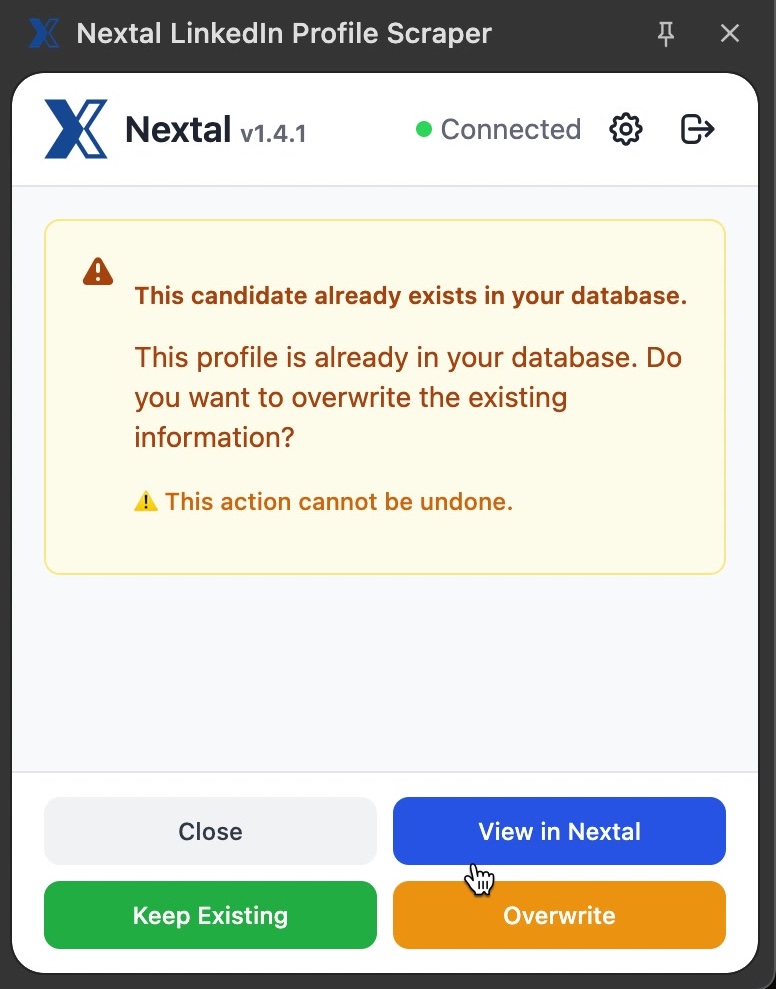
⚠️ Attention : L'action "Overwrite" ne peut pas être annulée. Assurez-vous de vouloir remplacer les informations existantes.
Félicitations ! Vous maîtrisez maintenant les deux méthodes pour importer des candidats LinkedIn dans Nextal :
- ✓ Le bouton overlay pour un import ultra-rapide
- ✓ Le panneau latéral pour enrichir l'import avec commentaires et assignation de poste
- ✓ La gestion des doublons pour éviter les candidats en double
Besoin d'aide ?
Si vous rencontrez des difficultés ou avez des questions sur l'utilisation de l'extension, n'hésitez pas à contacter notre équipe support. Nous sommes là pour vous aider à optimiser votre processus de recrutement !
Vous n'avez pas encore installé l'extension ? Cliquez sur le bouton ci-dessous :
L'équipe Nextal