L'extension Chrome Nextal LinkedIn Profile Scraper vous permet d'importer automatiquement les profils LinkedIn dans Nextal, sans passer par l'étape de révision. Grâce à la fonctionnalité Auto-Import, dès que vous visitez un profil LinkedIn, celui-ci est envoyé directement dans votre ATS — un vrai gain de temps pour les recruteurs qui traitent un grand volume de candidats.
Ce guide vous explique comment activer, configurer et réinitialiser les paramètres d'auto-importation de l'extension.
📘 Ce que vous allez apprendre
Dans cet article, vous apprendrez à :
✅ Accéder aux paramètres de l'extension Chrome
✅ Activer la fonctionnalité d'auto-importation
✅ Configurer les champs requis pour déclencher l'auto-importation
✅ Réinitialiser les paramètres par défaut
Prérequis
- L'extension Nextal LinkedIn Profile Scraper doit être installée dans votre navigateur Chrome
- Vous devez être connecté à votre compte Nextal via l'extension (indicateur vert « Connected »)
💡 Vous n'avez pas encore installé l'extension ? Rendez-vous sur le Chrome Web Store pour l'installer.
Étape 1 : Accéder aux paramètres de l'extension
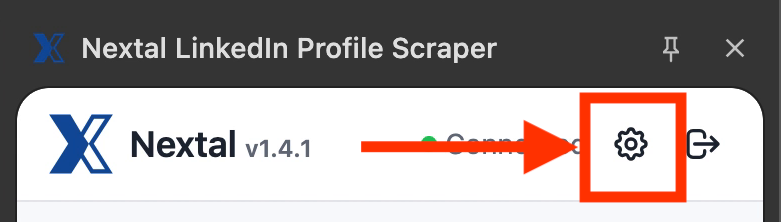
Depuis un profil LinkedIn, ouvrez le panneau latéral de l'extension Nextal. En haut à droite du panneau, vous verrez l'indicateur de connexion « Connected » accompagné d'une icône d'engrenage ⚙️.
Cliquez sur l'icône d'engrenage pour ouvrir la page des paramètres de l'extension.
Étape 2 : Découvrir la page Auto-Import Settings
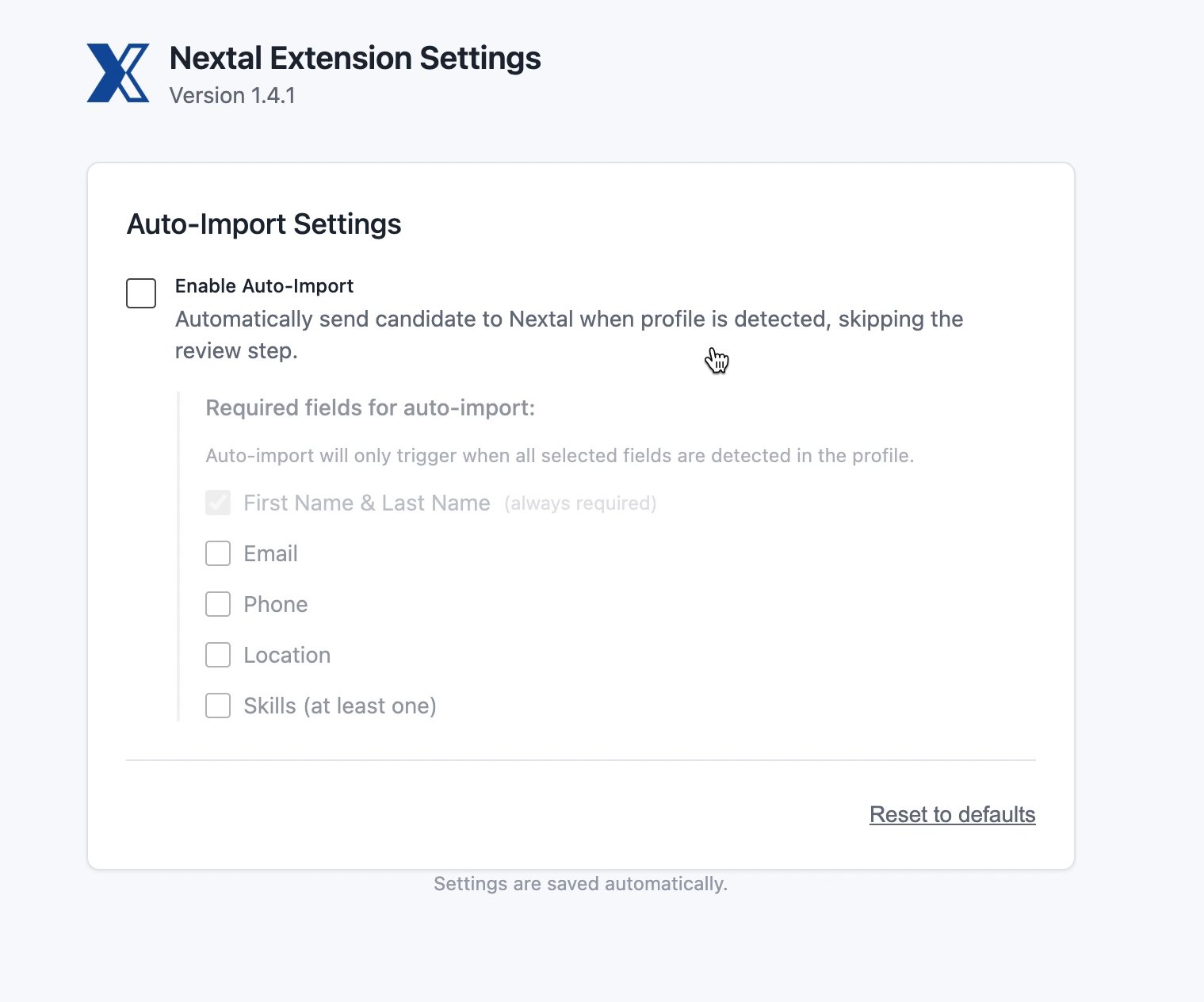
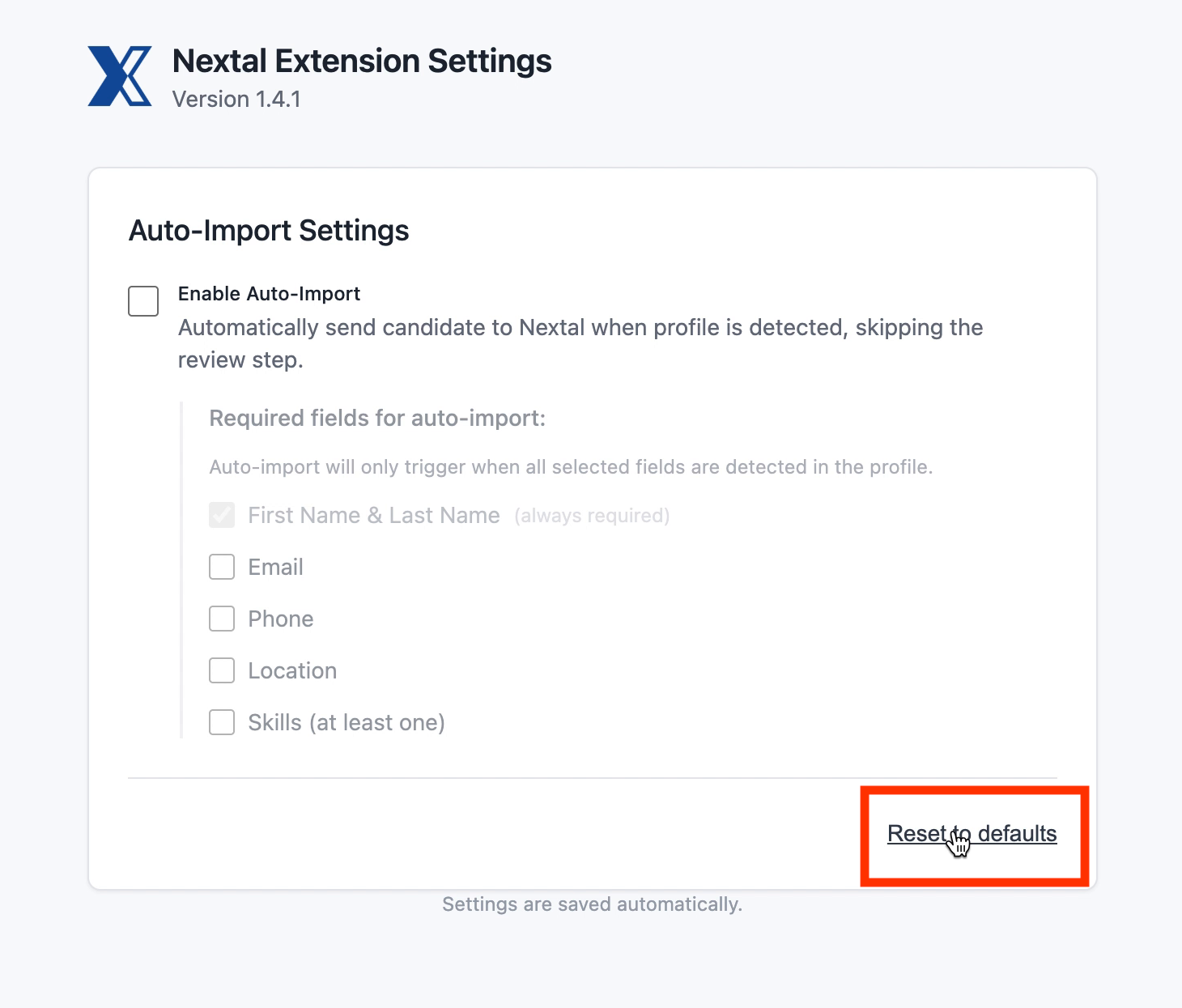
Un nouvel onglet s'ouvre avec la page Nextal Extension Settings. Cette page contient la section « Auto-Import Settings » qui comprend :
- Enable Auto-Import — La case à cocher principale pour activer ou désactiver l'auto-importation
- Required fields for auto-import — Les champs qui doivent être détectés dans le profil LinkedIn pour que l'importation automatique se déclenche
- Reset to defaults — Un lien pour réinitialiser tous les paramètres à leur état initial
Étape 3 : Activer l'auto-importation
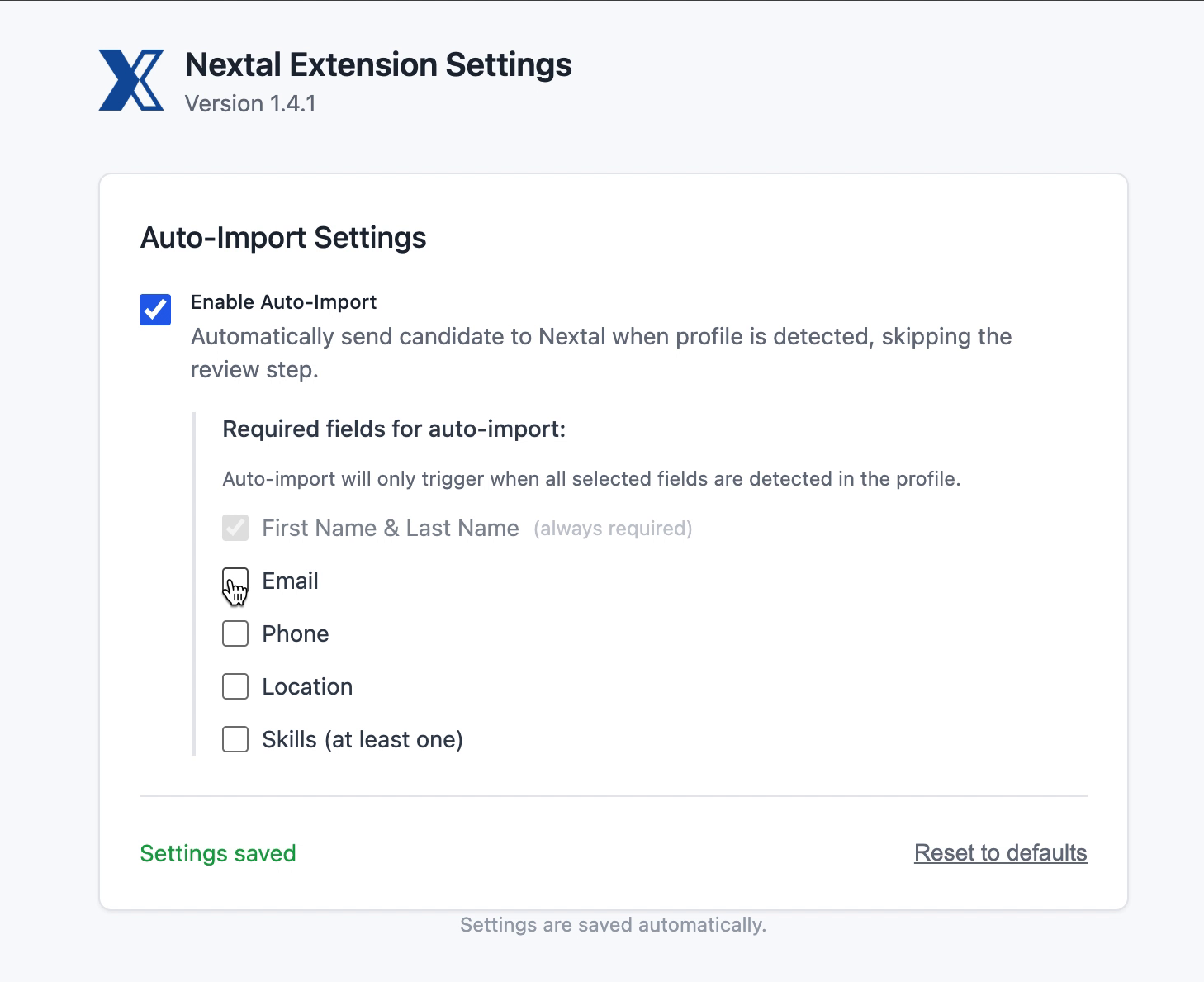
Cochez la case « Enable Auto-Import » pour activer la fonctionnalité. Une fois activée, l'extension enverra automatiquement les profils LinkedIn vers Nextal lorsque vous visitez une page de profil, sans passer par l'étape de révision.
Un message « Settings saved » apparaît en vert en bas à gauche pour confirmer que vos modifications ont été enregistrées.
✅ Bon à savoir : Les paramètres sont sauvegardés automatiquement à chaque modification. Vous n'avez pas besoin de cliquer sur un bouton « Enregistrer ».
Étape 4 : Configurer les champs requis
La section « Required fields for auto-import » vous permet de définir les conditions minimales pour qu'un profil soit automatiquement importé. L'auto-importation ne se déclenchera que si tous les champs sélectionnés sont détectés dans le profil LinkedIn.
Les champs disponibles sont :
- First Name & Last Name — Toujours requis (ne peut pas être décoché)
- Email — L'adresse e-mail du candidat
- Phone — Le numéro de téléphone du candidat
- Location — La localisation du candidat
- Skills (at least one) — Au moins une compétence doit être détectée
Cochez les champs que vous souhaitez rendre obligatoires. Par exemple, si vous cochez Email et Phone, l'auto-importation ne se déclenchera que si le profil LinkedIn contient à la fois une adresse e-mail et un numéro de téléphone.
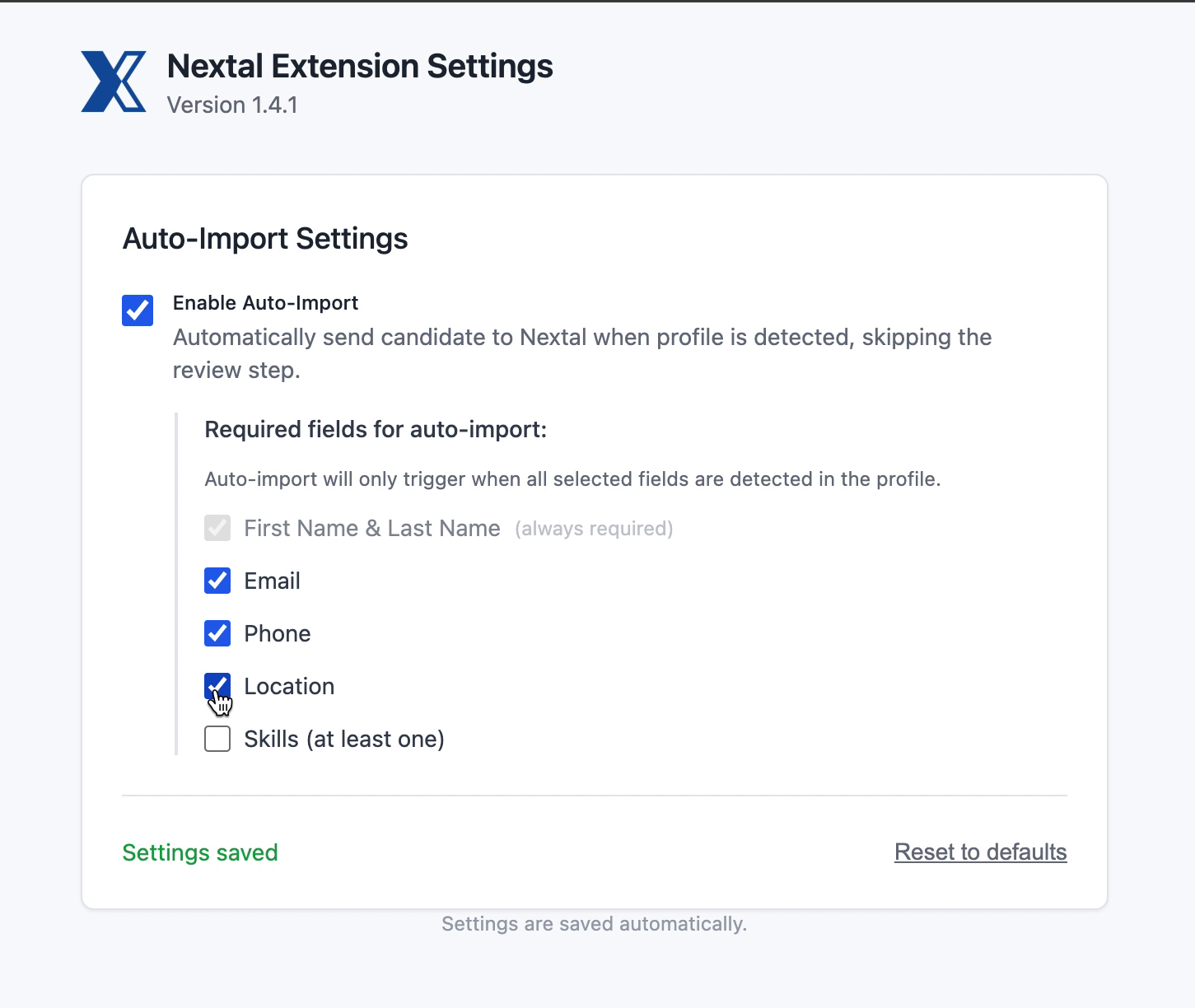
⚠️ Attention : Plus vous sélectionnez de champs requis, moins de profils seront automatiquement importés. En effet, tous les profils LinkedIn ne contiennent pas nécessairement une adresse e-mail ou un numéro de téléphone. Si aucun champ optionnel n'est coché, seuls le prénom et le nom de famille seront requis pour déclencher l'auto-importation.
Étape 5 : Réinitialiser les paramètres par défaut
Si vous souhaitez revenir à la configuration initiale, cliquez sur le lien « Reset to defaults » en bas à droite de la section. Cette action :
- Décoche la case « Enable Auto-Import »
- Décoche tous les champs requis optionnels (Email, Phone, Location, Skills)
- Remet l'extension en mode d'importation manuelle (avec étape de révision)
💡 Conseils pratiques
💡 Pour un import rapide sans filtre : Activez l'auto-importation sans cocher de champs optionnels. Tous les profils visités seront importés automatiquement dès que le prénom et le nom sont détectés.
💡 Pour un import sélectif : Cochez uniquement le champ Email pour n'importer automatiquement que les profils dont l'adresse e-mail est disponible — idéal si vous souhaitez pouvoir contacter les candidats immédiatement.
Récapitulatif
✅ Vous savez maintenant comment :
• Accéder aux paramètres via l'icône d'engrenage ⚙️
• Activer l'auto-importation pour gagner du temps
• Configurer les champs requis selon vos besoins
• Réinitialiser les paramètres par défaut à tout moment
Besoin d'aide ?
Si vous rencontrez des difficultés ou avez des questions sur la configuration de l'auto-importation, n'hésitez pas à contacter notre équipe support. Nous sommes là pour vous aider à optimiser votre processus de recrutement !
Vous n'avez pas encore installé l'extension ? Cliquez sur le bouton ci-dessous :
L'équipe Nextal