Ce guide s'adresse aux administrateurs Azure qui souhaitent configurer l'intégration Office 365 dans Nextal. Cette intégration permet à vos utilisateurs de synchroniser leurs courriels et de partager leur calendrier Outlook avec les candidats directement depuis l'ATS Nextal.
💡 Ce que vous allez apprendre
- ✓ Comment accéder aux paramètres d'intégration Office 365
- ✓ Comment autoriser Nextal dans votre tenant Azure AD
- ✓ Comment configurer l'accès pour vos utilisateurs
- ✓ Les permissions requises et leur utilité
Prérequis
Avant de commencer, assurez-vous de disposer des éléments suivants :
- Un compte administrateur Azure AD avec les droits de consentement pour l'organisation
- Un accès à l'interface d'administration Nextal
- La clé API de votre compte Nextal (disponible dans la section Intégrations)
Guide étape par étape
Étape 1 : Accédez aux paramètres d'intégration
Connectez-vous à votre panneau d'administration Nextal et naviguez vers Administration → Intégrations.
Dans la section Application, vous trouverez la carte Office 365. Cliquez sur le bouton Modifier pour ouvrir les paramètres de configuration.
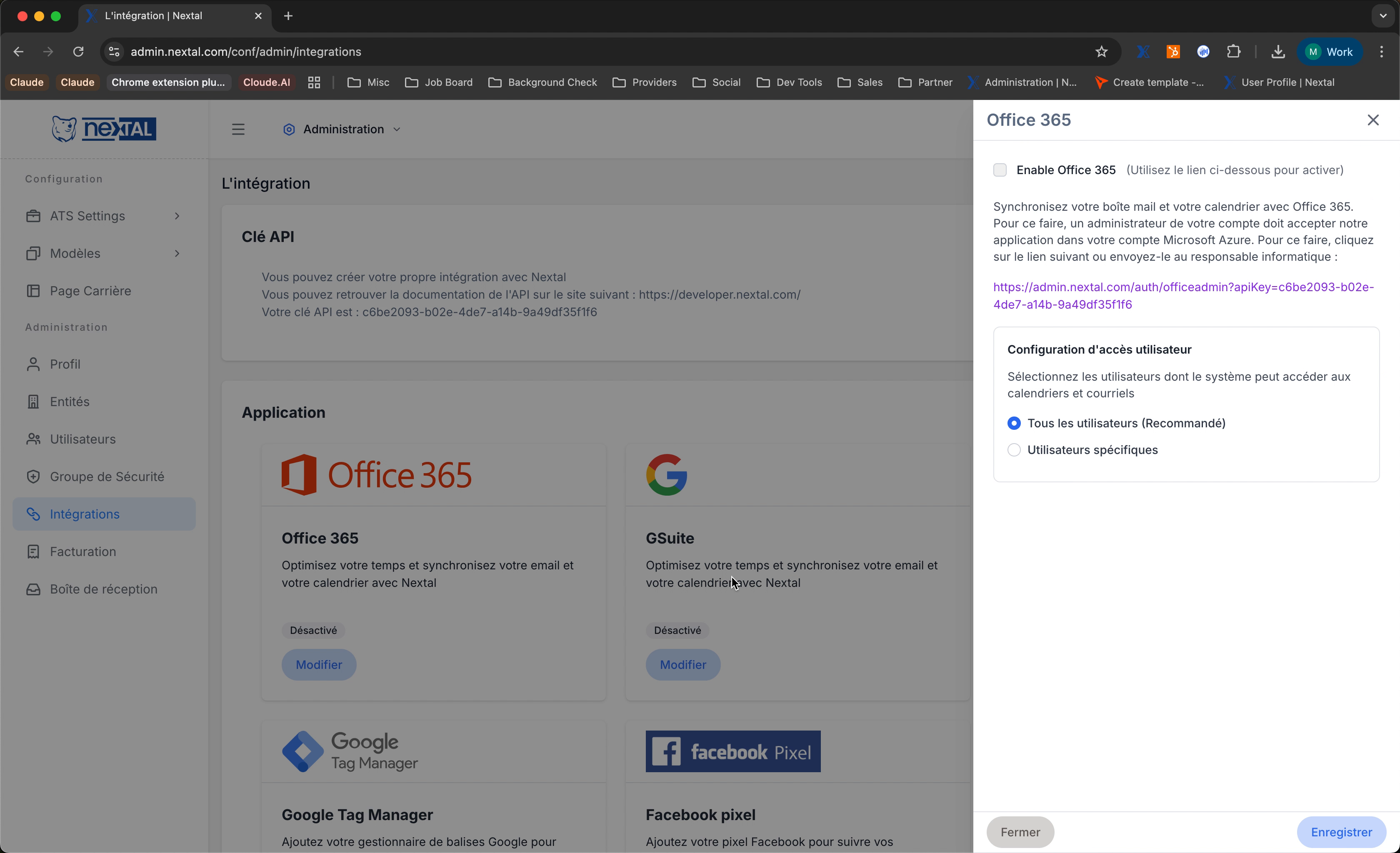
Un panneau latéral s'ouvre avec les options suivantes :
- Une case à cocher pour activer Office 365
- Un lien d'autorisation à transmettre à l'administrateur Azure
- Les options de configuration d'accès utilisateur
Étape 2 : Ouvrez le lien d'autorisation
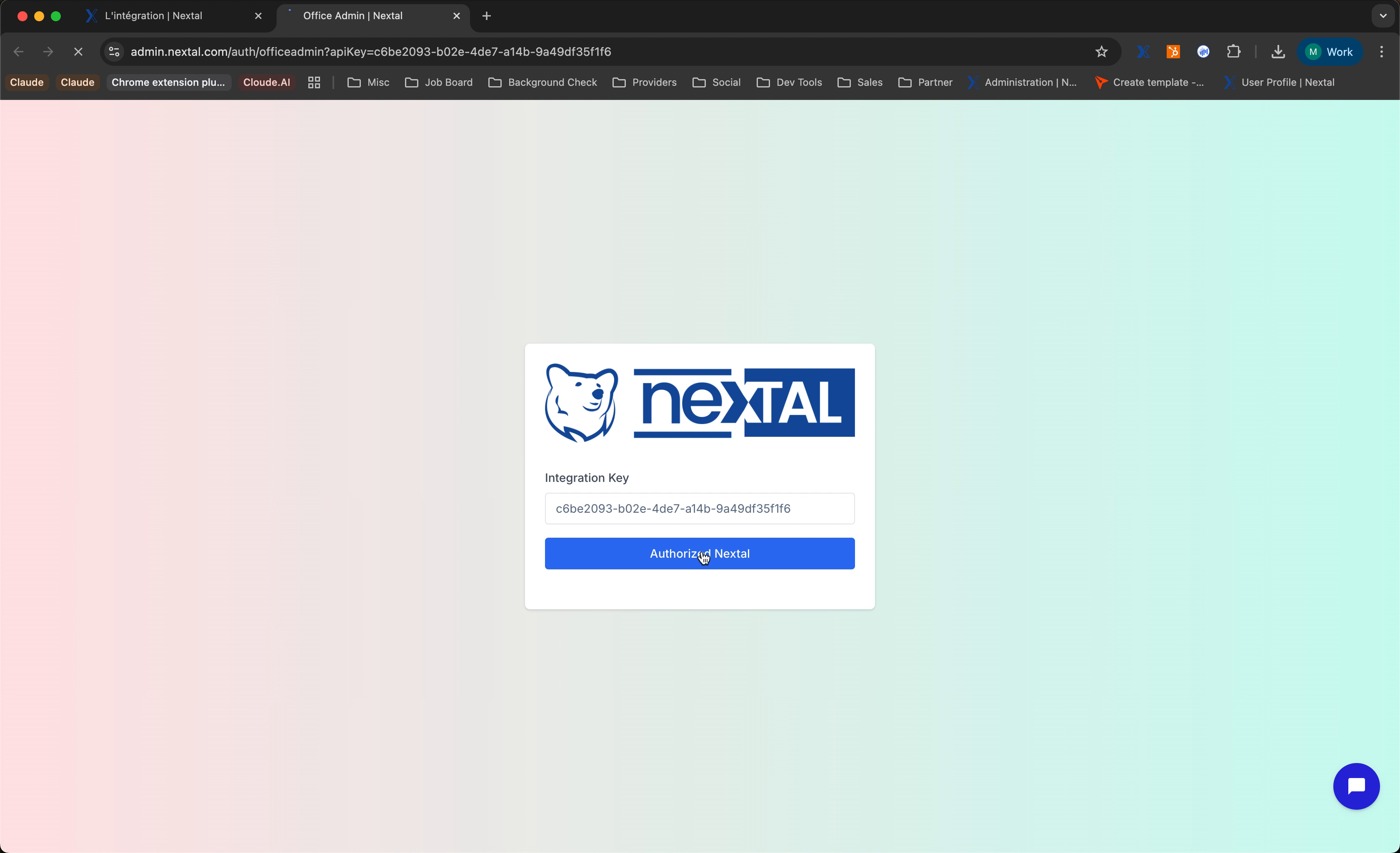
Copiez le lien d'autorisation affiché dans le panneau Office 365. Ce lien a le format suivant :
https://admin.nextal.com/auth/officeadmin?apiKey=VOTRE-CLE-API
💡 Astuce : Vous pouvez envoyer ce lien directement à votre responsable informatique ou administrateur Azure si vous n'avez pas vous-même les droits d'administration Azure.
En ouvrant ce lien, vous arrivez sur une page Nextal avec votre clé d'intégration pré-remplie. Cliquez sur le bouton Authorize Nextal.
Étape 3 : Authentifiez-vous avec le compte administrateur Azure
Vous êtes redirigé vers la page de connexion Microsoft. Sélectionnez ou connectez-vous avec un compte disposant des droits d'administrateur Azure AD pour votre organisation.
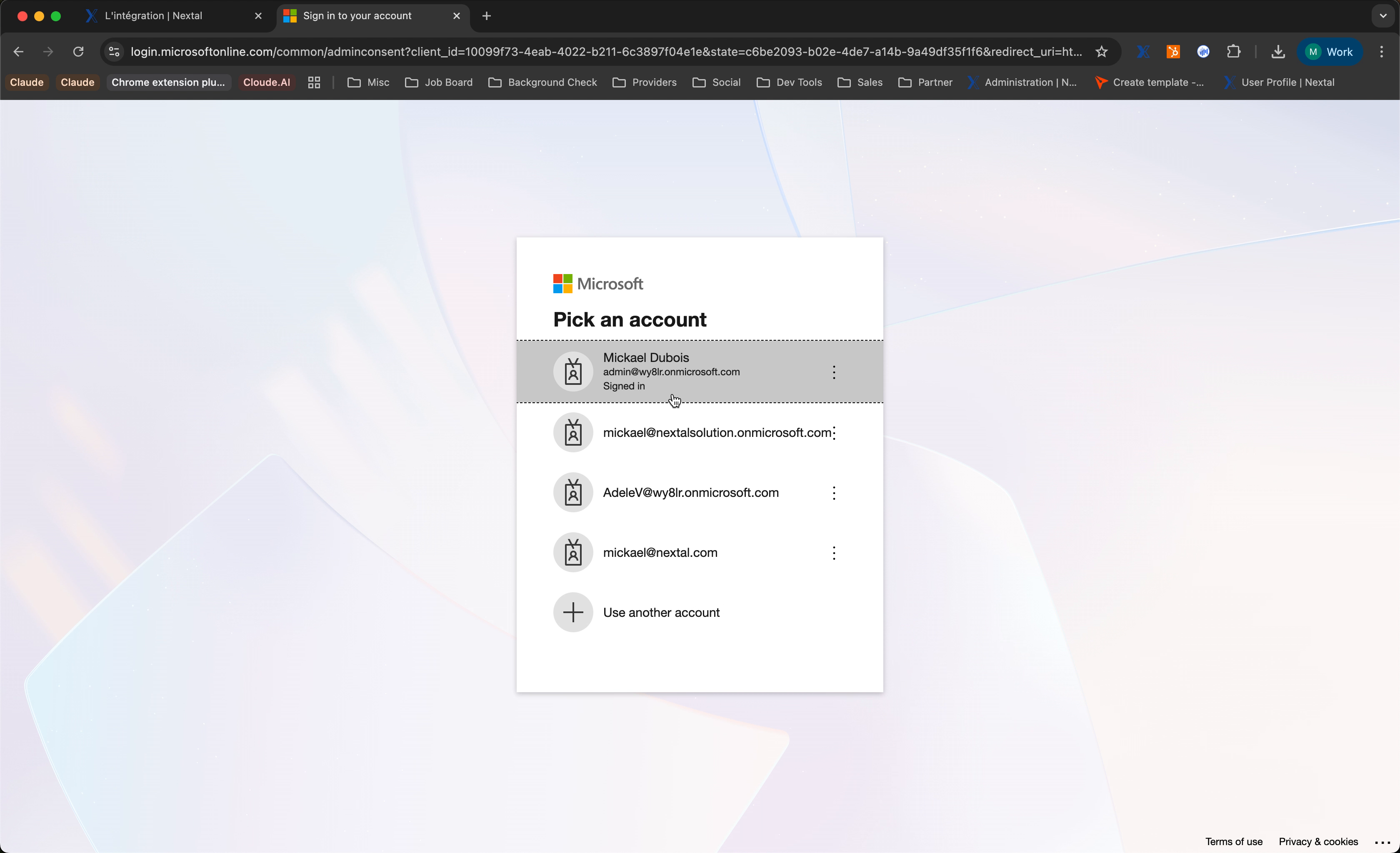
⚠️ Important : Le compte utilisé doit avoir les droits de consentement administrateur pour l'organisation. Un compte utilisateur standard ne pourra pas compléter cette étape.
Étape 4 : Acceptez les permissions
Microsoft affiche la liste des permissions demandées par l'application Nextal. Examinez attentivement ces permissions avant d'accepter.
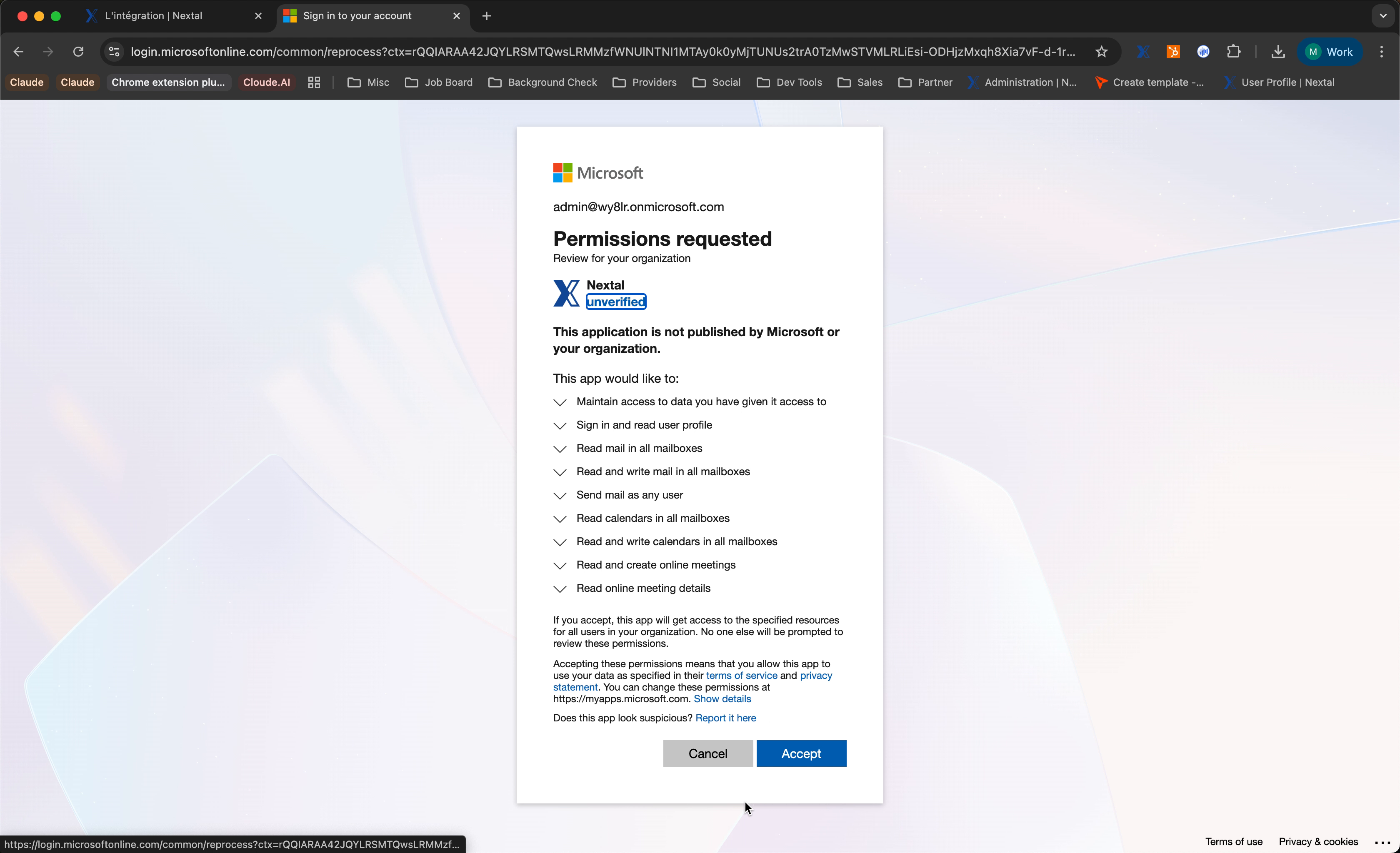
Permissions demandées par Nextal :
- Maintain access to data you have given it access to - Maintenir l'accès aux données autorisées
- Sign in and read user profile - Se connecter et lire le profil utilisateur utilisant Nextal et aprés leur approbation personel
- Read mail in all mailboxes - Lire les courriels dans toutes les boîtes des utilisateur de Nextal et aprés leur approbation personel
- Read and write mail in all mailboxes - Lire et écrire les courriels des utilisateur de Nextal et aprés leur approbation personel
- Send mail as any user - Envoyer des courriels au nom des utilisateur de Nextal et aprés leur approbation personel
- Read calendars in all mailboxes - Lire les calendriers des utilisateur de Nextal et aprés leur approbation personel
- Read and write calendars in all mailboxes - Lire et écrire dans les calendriers des utilisateur de Nextal et aprés leur approbation personel
- Read and create online meetings - Lire et créer des réunions en ligne des utilisateur de Nextal et aprés leur approbation personel
- Read online meeting details - Lire les détails des réunions des utilisateur de Nextal et aprés leur approbation personel
ℹ️ Note : En acceptant, ces permissions seront accordées pour tous les utilisateurs de votre organisation. Aucun autre utilisateur n'aura besoin de donner son consentement individuellement.
Cliquez sur Accept pour autoriser Nextal à accéder aux ressources de votre organisation.
Étape 5 : Intégration réussie
Après avoir accepté les permissions, vous êtes redirigé vers Nextal avec un message de confirmation.
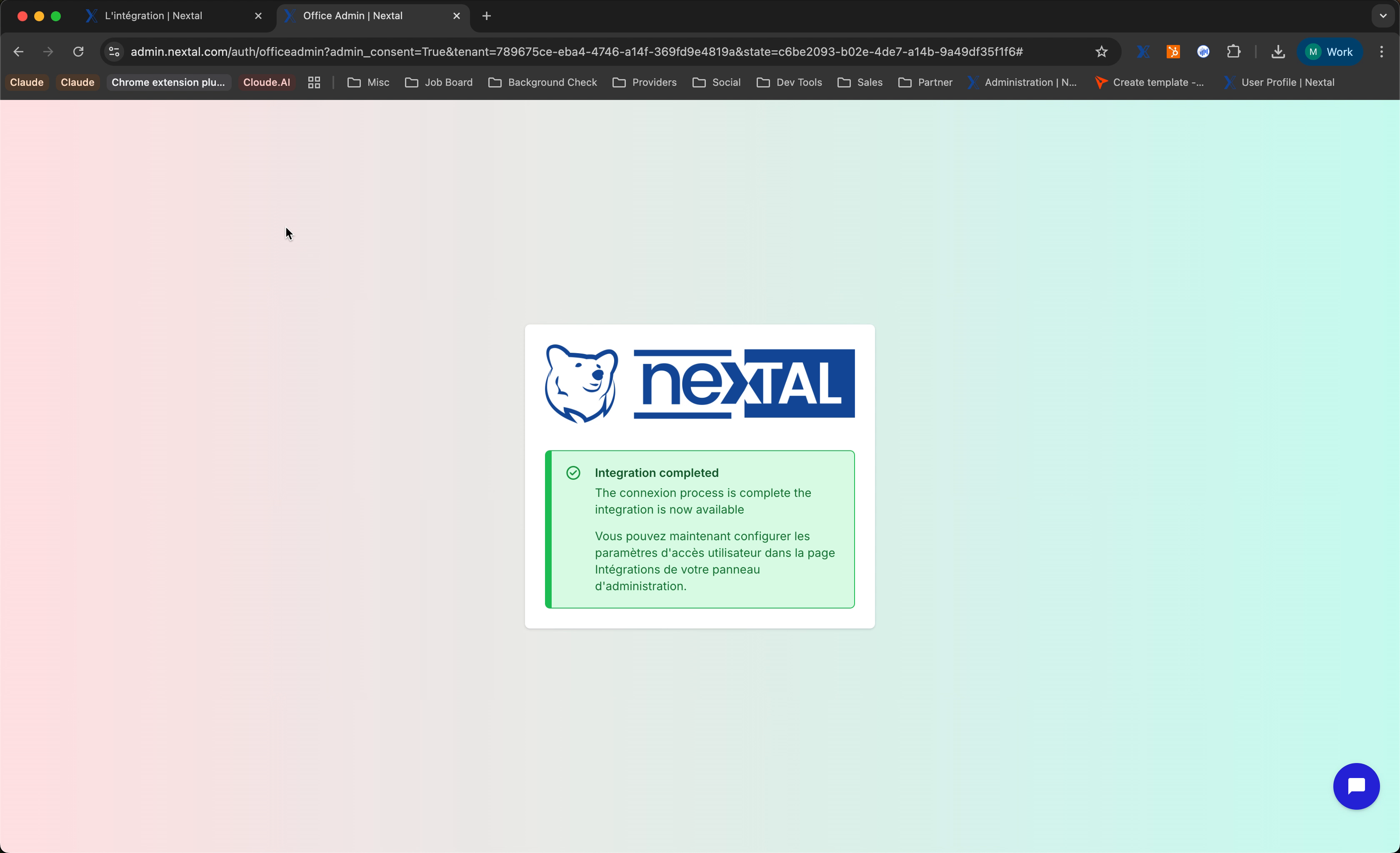
✅ Intégration réussie ! Vous pouvez maintenant configurer les paramètres d'accès utilisateur dans la page Intégrations de votre panneau d'administration.
Configurer l'accès utilisateur
Retournez dans le panneau d'administration Nextal (Administration → Intégrations → Office 365). Vous verrez maintenant que l'intégration est active avec un bandeau bleu confirmant : "Office 365 Integration Active - Email and Calendar synchronisation is active".
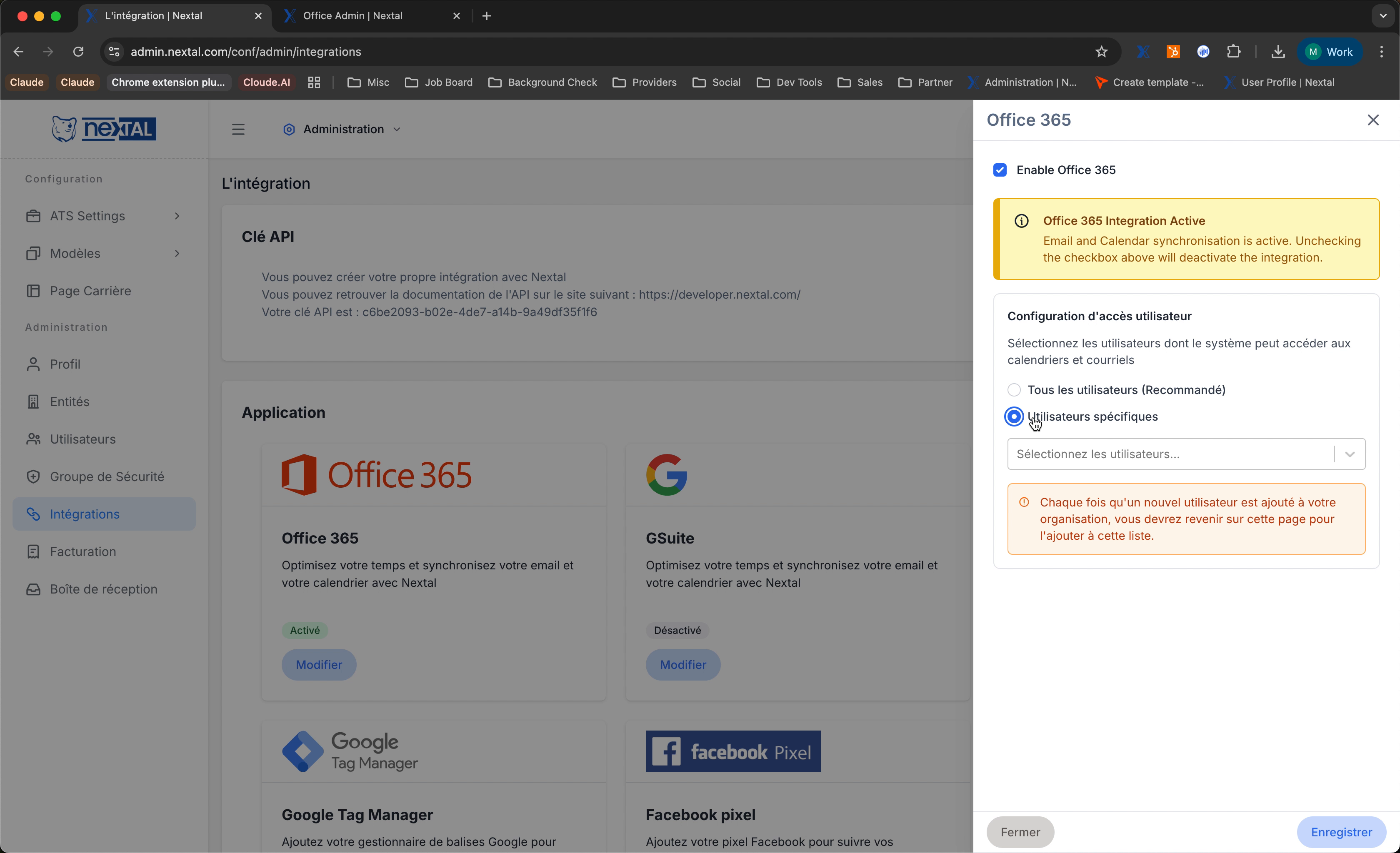
Options de configuration d'accès
Vous avez deux options pour définir quels utilisateurs peuvent utiliser l'intégration :
Option 1 : Tous les utilisateurs (Recommandé)
Cette autorisation s'applique uniquement aux utilisateurs qui se connectent à Nextal. De plus, chaque utilisateur devra donner son consentement individuel pour activer la synchronisation de ses courriels et calendriers. Ils peuvent retirer ce consentement à tout moment depuis leurs paramètres personnels. Cette option est la plus simple à gérer pour l'administrateur.
Option 2 : Utilisateurs spécifiques
Sélectionnez manuellement les utilisateurs qui auront accès à cette fonctionnalité. Une liste déroulante vous permet de choisir parmi tous les utilisateurs de votre organisation.
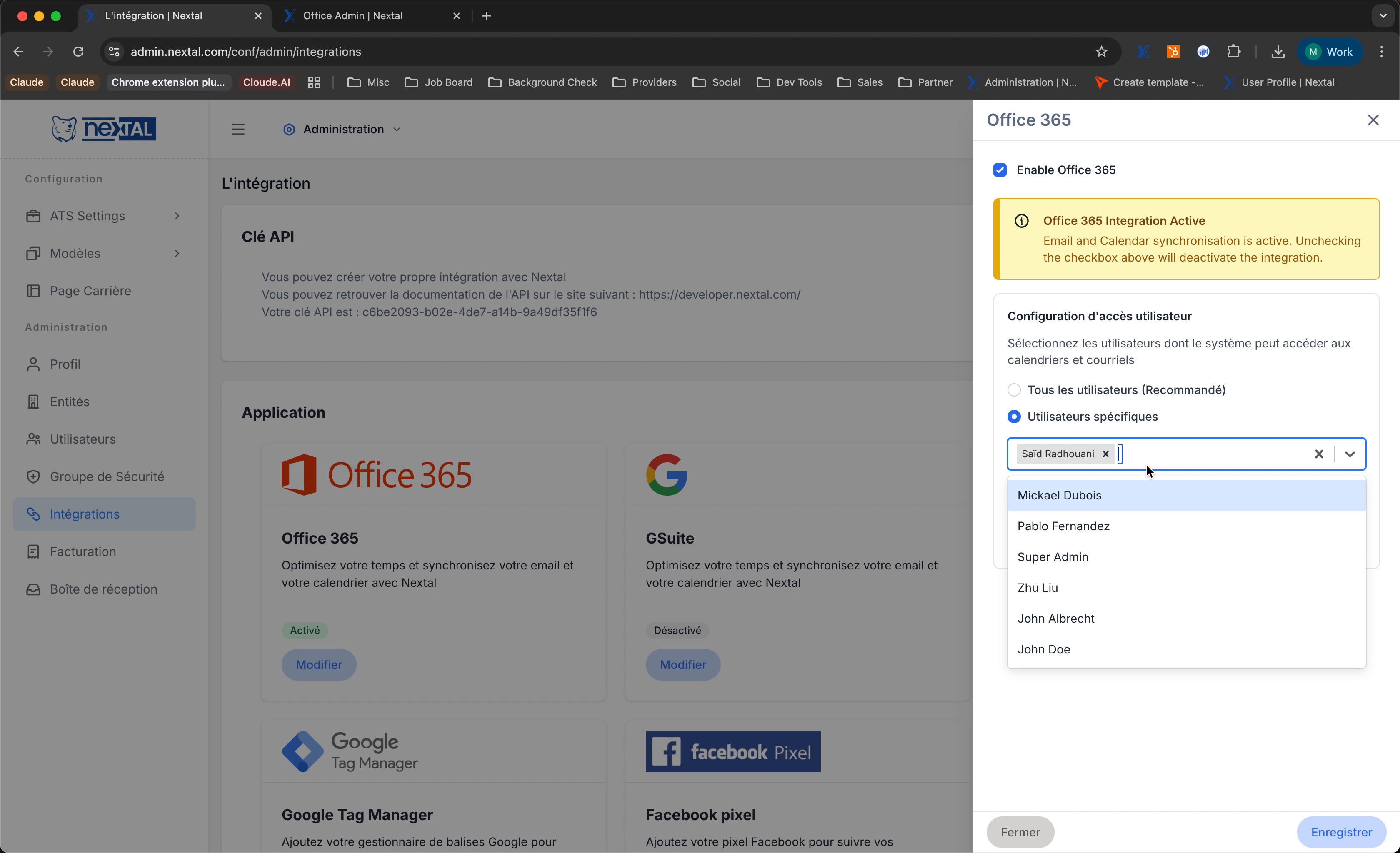
⚠️ À noter : Si vous choisissez l'option "Utilisateurs spécifiques", vous devrez revenir sur cette page chaque fois qu'un nouvel utilisateur est ajouté à votre organisation pour l'ajouter à la liste.
Une fois votre choix effectué, cliquez sur Enregistrer.
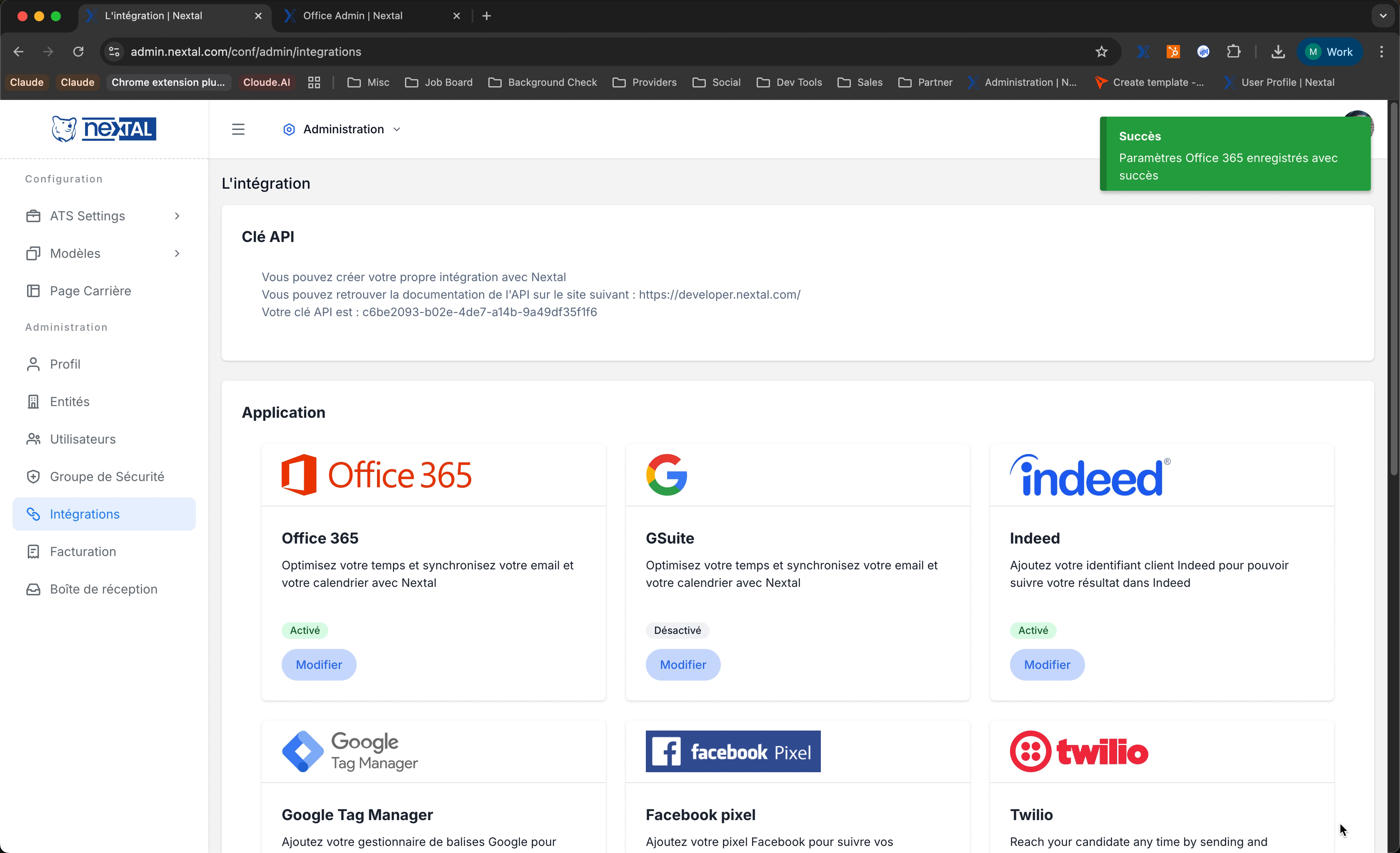
✅ Configuration terminée ! Vos paramètres Office 365 ont été enregistrés avec succès.
🎉 Récapitulatif
Une fois l'intégration Office 365 configurée, vos utilisateurs peuvent désormais :
- ✓ Synchroniser leurs courriels - Les échanges avec les candidats sont automatiquement associés à leur dossier dans Nextal
- ✓ Partager leur calendrier - Les candidats peuvent voir les disponibilités et réserver directement des créneaux d'entrevue
- ✓ Planifier des réunions Teams - Créer automatiquement des liens de visioconférence pour les entrevues
Besoin d'aide ?
Si vous rencontrez des difficultés ou avez des questions sur la configuration de l'intégration Office 365, n'hésitez pas à contacter notre équipe support. Nous sommes là pour vous aider !
L'équipe Nextal