Par défaut, l'extension Chrome Nextal LinkedIn Profile Scraper inclut automatiquement le CV LinkedIn lors de l'importation d'un profil candidat. Si vous préférez ne pas télécharger le CV à chaque importation, vous pouvez facilement désactiver cette option dans les paramètres de l'extension.
Ce guide vous explique comment modifier le réglage « Include CV by default » pour que la case « Include LinkedIn CV » ne soit plus pré-cochée lors de la consultation des profils.
📘 Ce que vous allez apprendre
Dans cet article, vous apprendrez à :
✅ Accéder aux paramètres de l'extension Chrome Nextal
✅ Désactiver le téléchargement automatique du CV LinkedIn
✅ Vérifier que vos paramètres ont bien été sauvegardés
Prérequis
- L'extension Nextal LinkedIn Profile Scraper doit être installée dans votre navigateur Chrome
- Vous devez être connecté à votre compte Nextal via l'extension (indicateur vert « Connected »)
💡 Vous n'avez pas encore installé l'extension ? Rendez-vous sur le Chrome Web Store pour l'installer.
Étape 1 : Accéder aux paramètres de l'extension
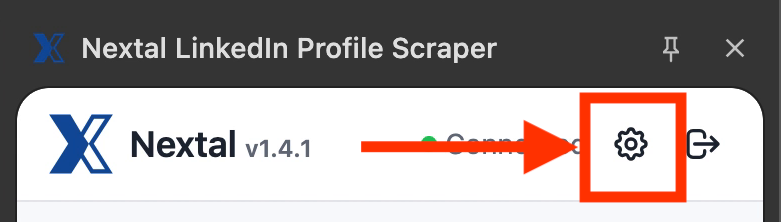
Depuis un profil LinkedIn, ouvrez le panneau latéral de l'extension Nextal. Cliquez ensuite sur l'icône d'engrenage ⚙️ située en haut à droite du panneau, à côté de l'indicateur de connexion.
La page Nextal Extension Settings s'ouvre dans un nouvel onglet.
Étape 2 : Repérer la section « CV Download Settings »
Sur la page des paramètres, repérez la section « CV Download Settings » située sous les paramètres d'auto-importation. Vous y trouverez l'option « Include CV by default » qui est activée par défaut (case cochée en bleu).
💡 Que fait cette option ? Lorsqu'elle est activée, la case « Include LinkedIn CV » est automatiquement pré-cochée à chaque fois que vous consultez un profil LinkedIn via l'extension. Le CV du candidat sera alors téléchargé et joint à sa fiche dans Nextal.
Étape 3 : Désactiver le téléchargement du CV par défaut
Pour ne plus inclure le CV automatiquement, décochez la case « Include CV by default » en cliquant dessus.
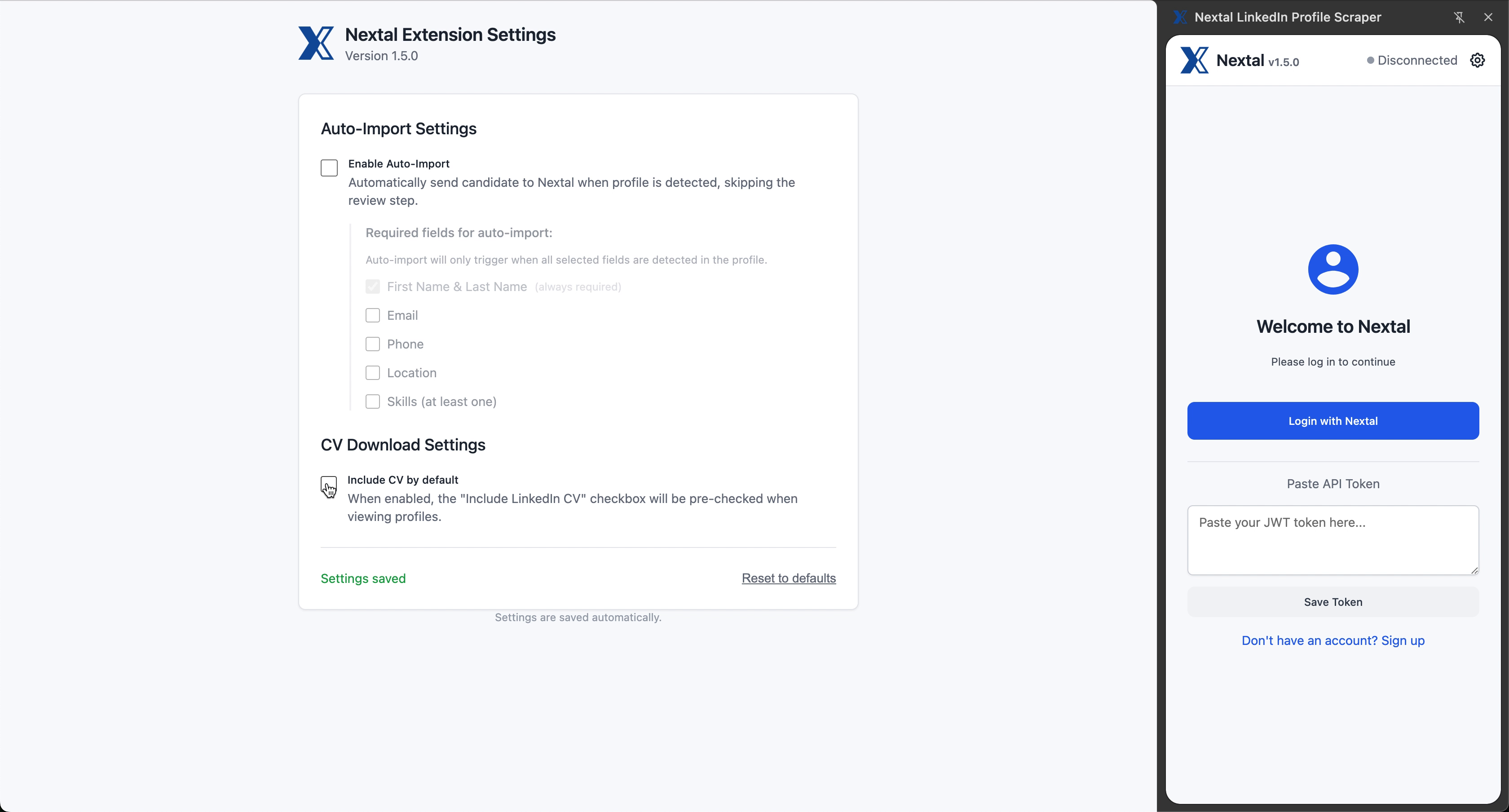
Un message « Settings saved » apparaît en vert en bas de la page pour confirmer que votre modification a bien été enregistrée. Les paramètres sont sauvegardés automatiquement — aucun bouton supplémentaire à cliquer.
✅ C'est fait ! Désormais, lorsque vous consultez un profil LinkedIn, la case « Include LinkedIn CV » ne sera plus pré-cochée. Vous pourrez toujours choisir d'inclure le CV manuellement au cas par cas en cochant la case lors de l'importation.
Récapitulatif
✅ Vous savez maintenant comment :
• Accéder aux paramètres via l'icône d'engrenage ⚙️
• Désactiver le téléchargement automatique du CV LinkedIn
• Vérifier la sauvegarde avec le message « Settings saved »
⚠️ Bon à savoir : Même avec cette option désactivée, vous pouvez toujours inclure le CV d'un candidat au cas par cas en cochant manuellement la case « Include LinkedIn CV » lors de l'importation d'un profil. Vous pouvez également réactiver l'option à tout moment en recochant la case dans les paramètres.
Besoin d'aide ?
Si vous rencontrez des difficultés ou avez des questions sur la configuration de l'extension, n'hésitez pas à contacter notre équipe support. Nous sommes là pour vous aider à optimiser votre processus de recrutement !
Vous n'avez pas encore installé l'extension ? Rendez-vous sur le Chrome Web Store pour télécharger le Nextal LinkedIn Profile Scraper.
L'équipe Nextal